
Zum Inhalt springen

Mitgliedsausweise gestalten und direkt mit deinen Kontakten verbinden.

Stelle Mitgliedern einen Ausweis für Apple Wallet oder Google Wallet bereit und bereite bei Bedarf eine gedruckte Karte vor. Vorlagen, Kontaktzuordnung und Gültigkeit verwaltest du gemeinsam in campai.

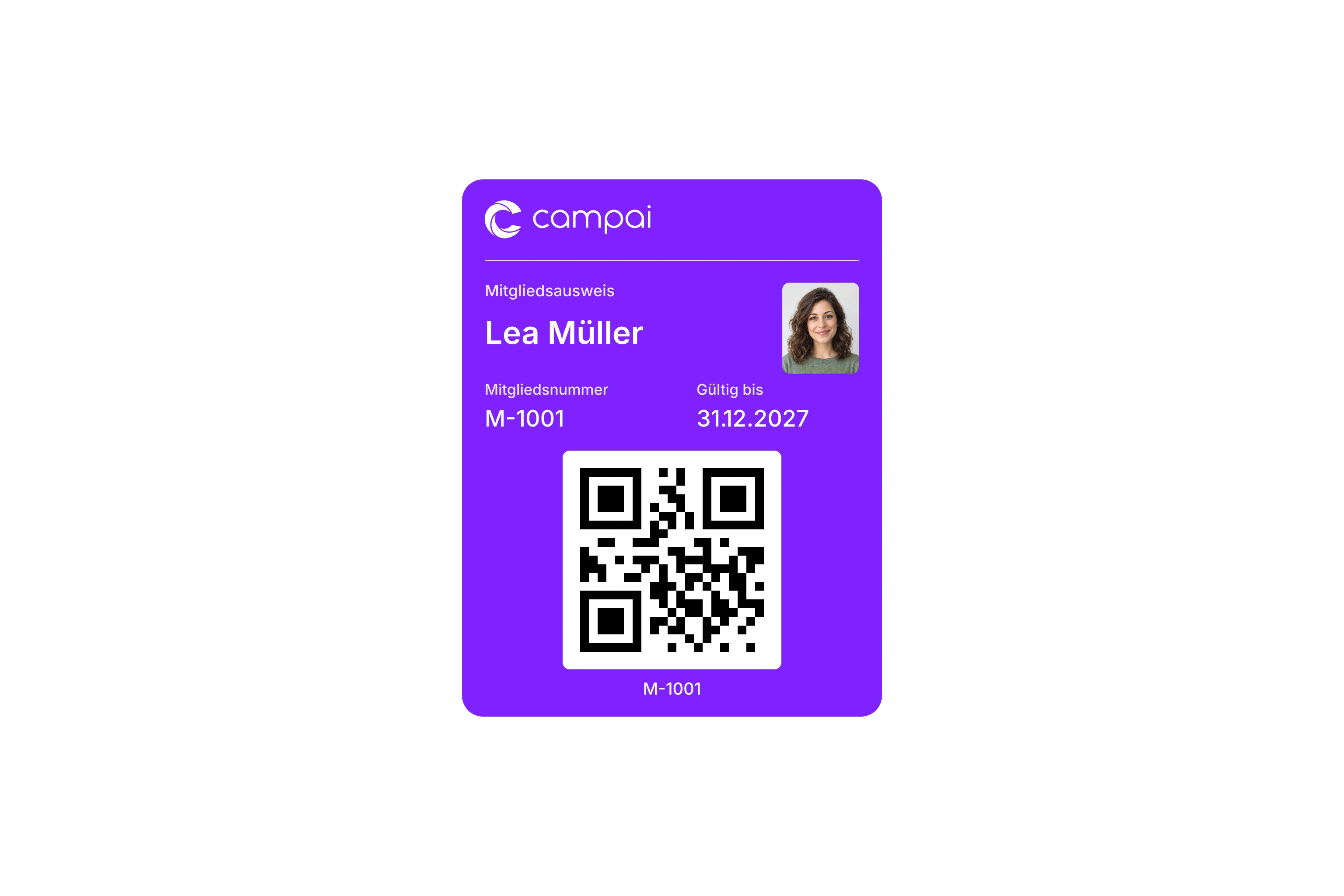
Digitaler Mitgliedsausweis mit Vereinslogo, Name, Mitgliedsnummer und Gültigkeit in einer Smartphone-Wallet

Eine Vorlage für die Angaben auf deinem Ausweis.

Lege eine Pass-Vorlage an und entscheide, ob du Wallet, Druck oder beide Varianten benötigst. Im Editor gestaltest du die verfügbaren Felder und das Erscheinungsbild. Kontaktangaben können so auf dem Ausweis erscheinen, ohne dass du für jedes Mitglied ein neues Layout anlegen musst.

Prüfe die Vorschau mit kurzen und langen Namen. Für eine gedruckte Karte kontrollierst du zusätzlich das gewählte Format. Wallet und Druck haben unterschiedliche Flächen; die gemeinsame Vorlage hält die inhaltliche Zuordnung zusammen.
Bestimme, wer den Ausweis erhalten soll.

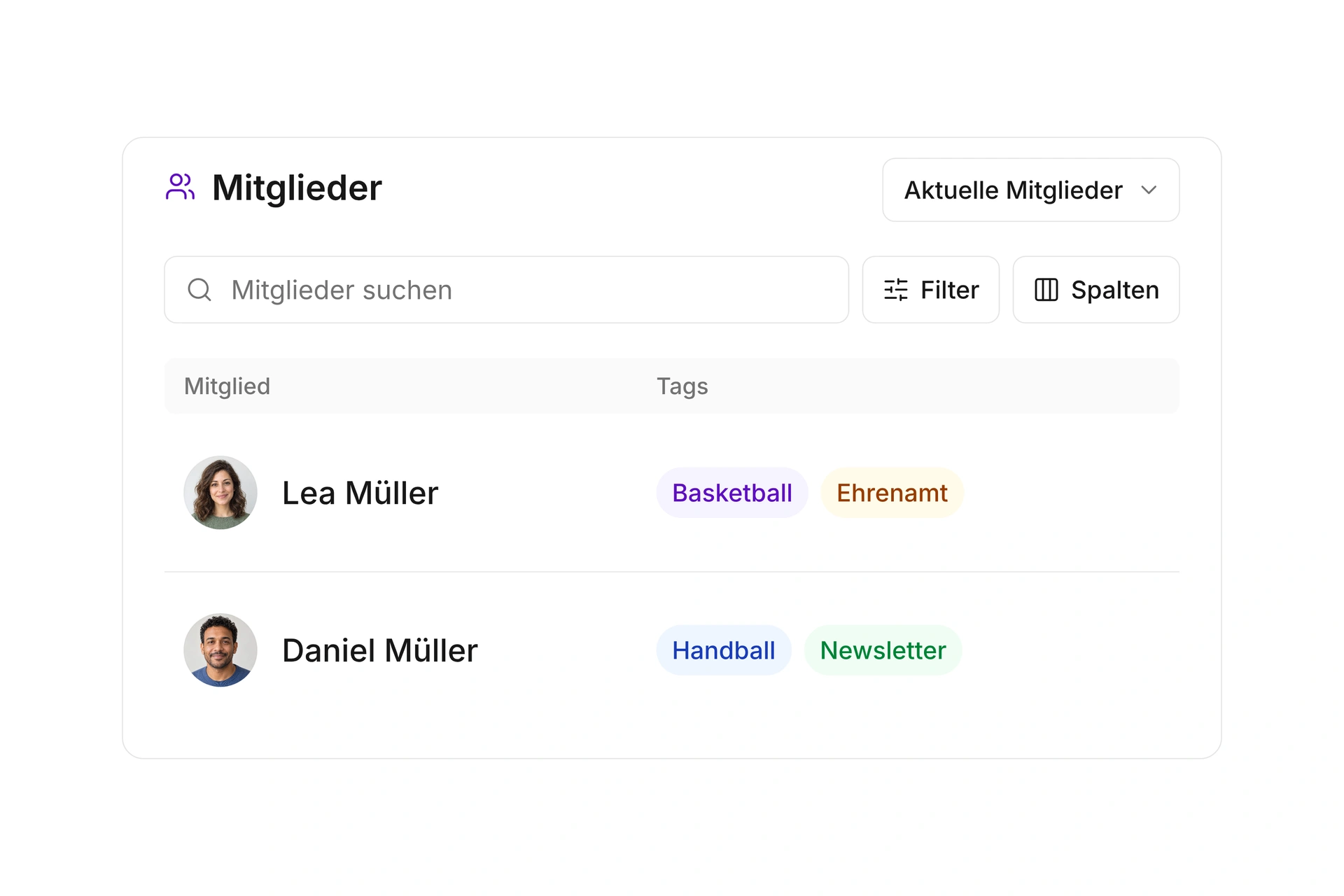
Wähle den Kontakttyp und bei Bedarf passende Segmente für die Vorlage. Damit kannst du einen Ausweis auf eine bestimmte Mitgliedergruppe begrenzen. Prüfe die Auswahl vor der Veröffentlichung: Ein Mitglied in der richtigen Gruppe soll berücksichtigt werden, ein nicht berechtigter Kontakt nicht.

Nach dem Veröffentlichen erzeugt campai Pässe für passende Kontakte. Die Liste der ausgestellten Pässe bleibt dein Ausgangspunkt für die weitere Verwaltung. Änderungen an der Berechtigung und die Aktualisierung externer Wallets werden über die dafür vorgesehenen Abläufe verarbeitet.

Bestimme, wer den Ausweis erhalten soll.

Wallet und Druck im Alltag verwalten.

Für einen Wallet-Pass erhält das Mitglied einen Installationszugang. Es kann seinen Ausweis in Apple Wallet oder Google Wallet speichern. Die Verwaltung zeigt die vorhandenen Ausgabe- und Installationsinformationen, sodass du bei Rückfragen den betroffenen Pass aufrufen kannst.

Für Druckversionen bereitest du die Ausgabe vor und markierst gedruckte Pässe entsprechend. Gültigkeitsangaben gehören zur Vorlage und zum ausgestellten Pass. Prüfe sie besonders bei befristeten Mitgliedschaften und bevor du eine größere Anzahl von Karten ausgibst.

Deinen ersten Mitgliedsausweis einrichten

Beginne mit einer klar abgegrenzten Mitgliedergruppe. Prüfe Gestaltung und Zuordnung an dieser Gruppe, bevor du die Vorlage breiter einsetzt.

  1. Ausgabeform wählen

    Entscheide, ob deine Mitglieder den Ausweis in einer Wallet, als gedruckte Karte oder in beiden Varianten nutzen sollen. Lege die benötigten Angaben fest und erstelle die entsprechende Pass-Vorlage.

  2. Gestaltung kontrollieren

    Ordne Name, Mitgliedsnummer und weitere benötigte Angaben im Editor an. Prüfe Vorschau, Logo und Lesbarkeit. Kontrolliere die Wallet- und Druckgestaltung einzeln, wenn du beide Ausgabeformen verwendest.

  3. Empfänger und Gültigkeit prüfen

    Wähle den Kontakttyp und gegebenenfalls Segmente. Kontrolliere die vorgesehenen Gültigkeitsangaben. Verwende zum Prüfen einen passenden und einen nicht passenden Kontakt, damit die Auswahl tatsächlich deinem Zweck entspricht.

  4. Veröffentlichen und ausgeben

    Veröffentliche die Vorlage und prüfe die ausgestellten Pässe. Versende den vorgesehenen Zugang für die Wallet oder bereite die Druckausgabe vor. Behalte Ausgabezustand und Gültigkeit bei späteren Rückfragen zusammen im Blick.

Beispiel: Wallet-Ausweis mit Druckoption

Du möchtest aktiven Mitgliedern einen digitalen Ausweis anbieten und für Personen ohne Wallet eine Karte drucken. Beide Varianten verwenden die passende Vorlage und denselben Kontakt als Grundlage.

EntscheidungEinrichtungVor der Ausgabe prüfen
Wer erhält den Ausweis?Kontakttyp und passende Segmente wählenSind nur die vorgesehenen Mitglieder enthalten?
Welche Angaben sind sichtbar?Felder und Gestaltung in der Vorlage festlegenSind Name und Mitgliedsnummer gut lesbar?
Wie lange gilt er?Gültigkeit der Vorlage konfigurierenPassen Anfang und Ende zur vorgesehenen Nutzung?
Welche Ausgabe wird gebraucht?Wallet und Druck auswählenWallet-Vorschau und Druckformat einzeln kontrollieren

Ein Mitgliedsausweis zeigt die von dir eingerichteten Angaben. Eine bestimmte Berechtigung, etwa ein Zutrittsrecht, muss in dem jeweiligen Ablauf gesondert eingerichtet sein.

Häufige Fragen

Unterstützt campai Apple Wallet und Google Wallet?

Ja. Die digitalen Pässe können in Apple Wallet und Google Wallet bereitgestellt werden. Für die Nutzung muss die Wallet-Pass-Funktion in deinem Abonnement verfügbar sein. Die gedruckte Variante wird über die entsprechende Gestaltung und Druckausgabe vorbereitet.

Muss ich jeden Ausweis einzeln gestalten?

Nein. Du gestaltest eine Pass-Vorlage und verwendest sie für die passenden Kontakte. Personenbezogene Angaben stammen aus der jeweiligen Zuordnung. So musst du das Layout nicht für jedes Mitglied neu erstellen.

Kann ich die Ausgabe auf bestimmte Mitglieder begrenzen?

Ja. Die Vorlage verwendet einen Kontakttyp und kann zusätzlich auf Segmente beschränkt werden. Prüfe diese Auswahl vor der Veröffentlichung und erneut, wenn du die Bedingungen der Segmente veränderst.

Kann ich digitale und gedruckte Ausweise anbieten?

Ja. Du kannst Wallet, Druck oder beide Ausgabeformen wählen. Prüfe beide Gestaltungen, weil ein Wallet-Pass anders aufgebaut ist als eine Karte. Der Druckstatus hilft dir, die vorbereitete Ausgabe weiterzuverfolgen.

Sind Änderungen sofort in jeder Wallet sichtbar?

Externe Wallets werden im Hintergrund aktualisiert. Die Anzeige auf einem Gerät kann deshalb zeitlich von einer Änderung in campai abweichen. Verwende für Verwaltungsfragen den aktuellen Passdatensatz und prüfe die Berechtigung im vorgesehenen Kontrollablauf.

Deinen Mitgliedsausweis vorbereiten

Bring dein Logo, die gewünschten Ausweisangaben und die Empfängergruppe zur Beratung mit. Wir prüfen Gestaltung, Zuordnung und Ausgabe gemeinsam.

Selbst ausprobieren. Persönliche Unterstützung, wenn du sie brauchst.