Zum Inhalt springen

Teams organisieren, Aufgaben planen und Dateien teilen.

Bilde Teams und Unterteams, richte Aufgabenthemen mit eigenen Abläufen ein und halte Unterlagen in einer gemeinsamen Dateiablage bereit. Zuständigkeiten, Freigaben und Prüfrunden bleiben in campai nachvollziehbar. Die Vereinssoftware von campai verbindet diesen Bereich mit den weiteren Aufgaben in deinem Verein.

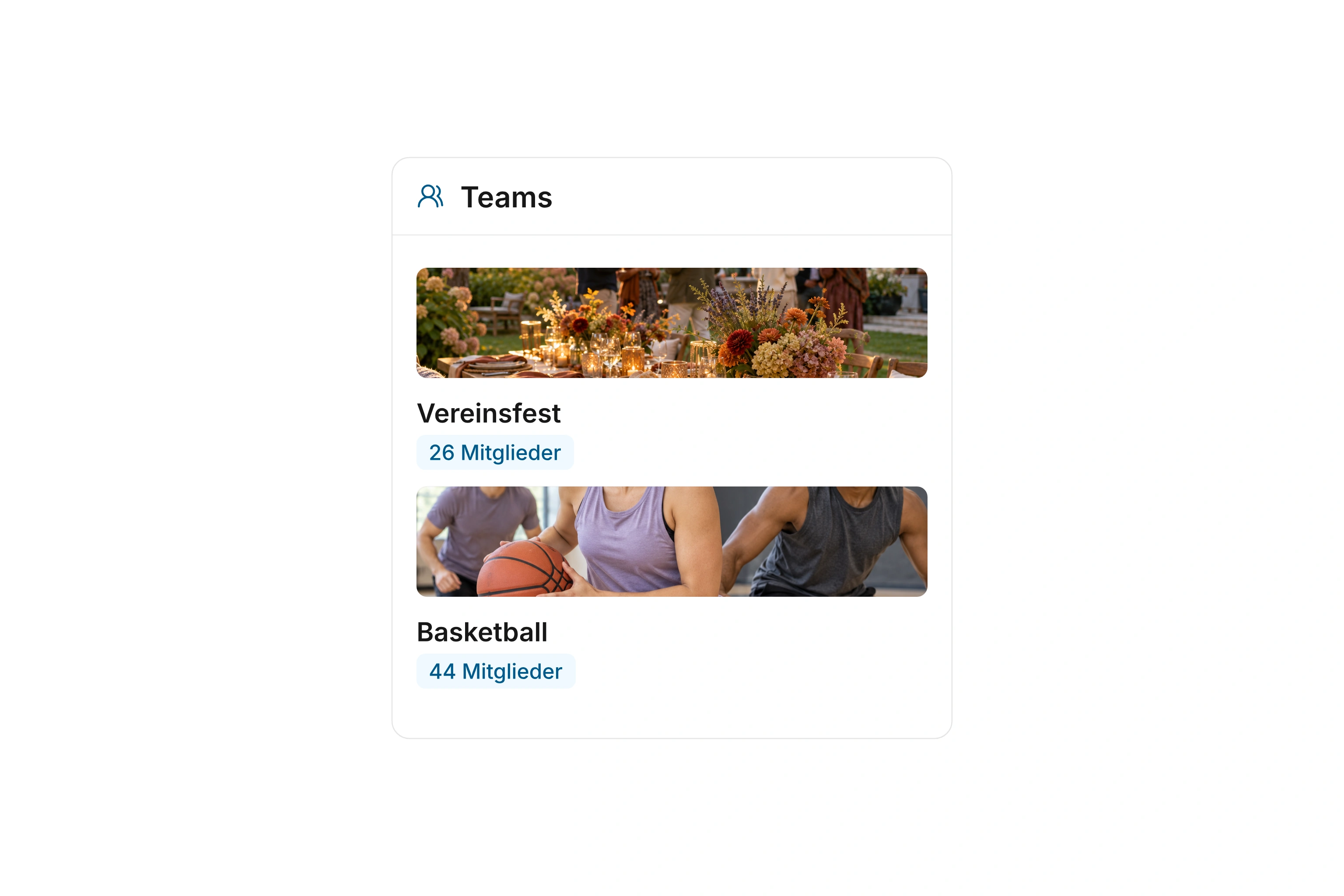
Teams mit Fotos und Mitgliederzahlen
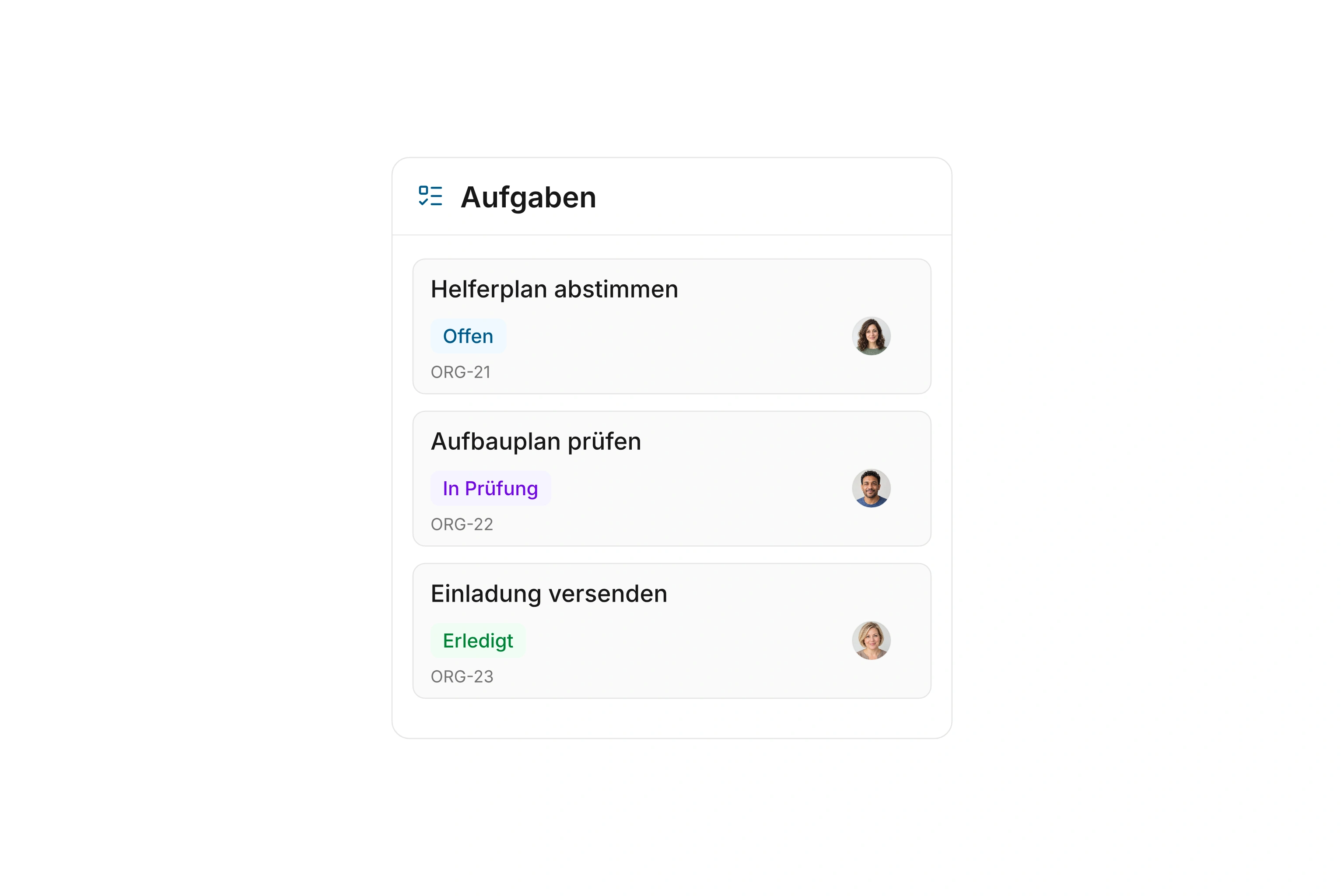
Aufgaben mit Zuständigkeiten, Themenkürzel und Prüfstatus
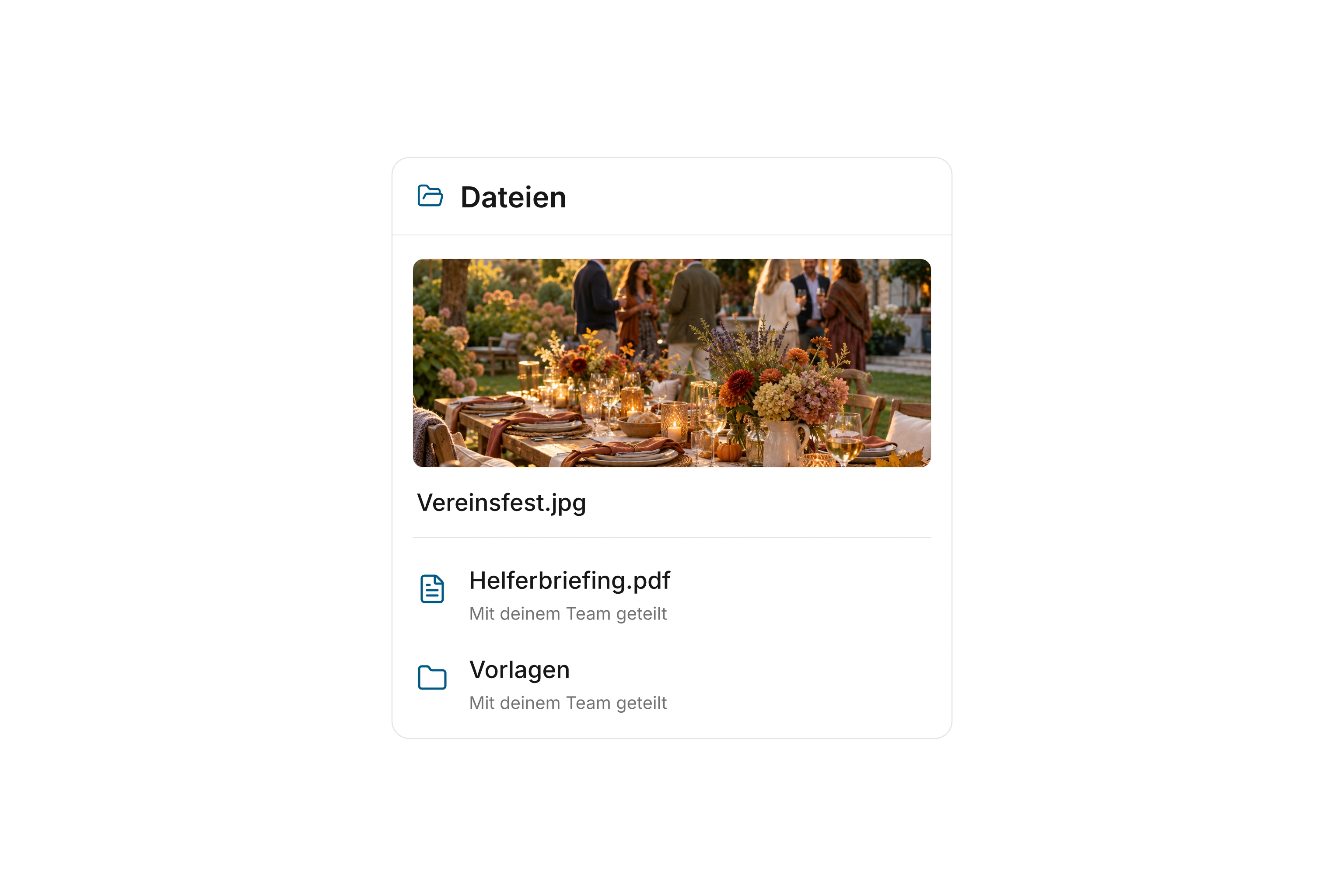
Gemeinsame Drive-Ordner mit Fotos und Dokumenten

So arbeitet dein Team zusammen.

Teams aufbauen und Mitglieder zuordnen

Bilde Abteilungen, Arbeitsgruppen oder Projektteams mit Teams und Unterteams ab. Hinterlege Name, Beschreibung und Teamdarstellung und verwalte die zugehörigen Kontakte zentral. Ordne Personen einzeln zu oder nutze Kontaktarten, Segmente, Abteilungen und Tags für die automatische Mitgliedschaft.

Die Teamübersicht zeigt dir die zugeordneten Kontakte, verknüpften Benutzer und die letzte Aktivität. Du erkennst außerdem, ob eine automatische Zuordnung noch verarbeitet wird oder geprüft werden muss. So behältst du auch bei größeren Teams den Stand der Mitgliedschaften im Blick.
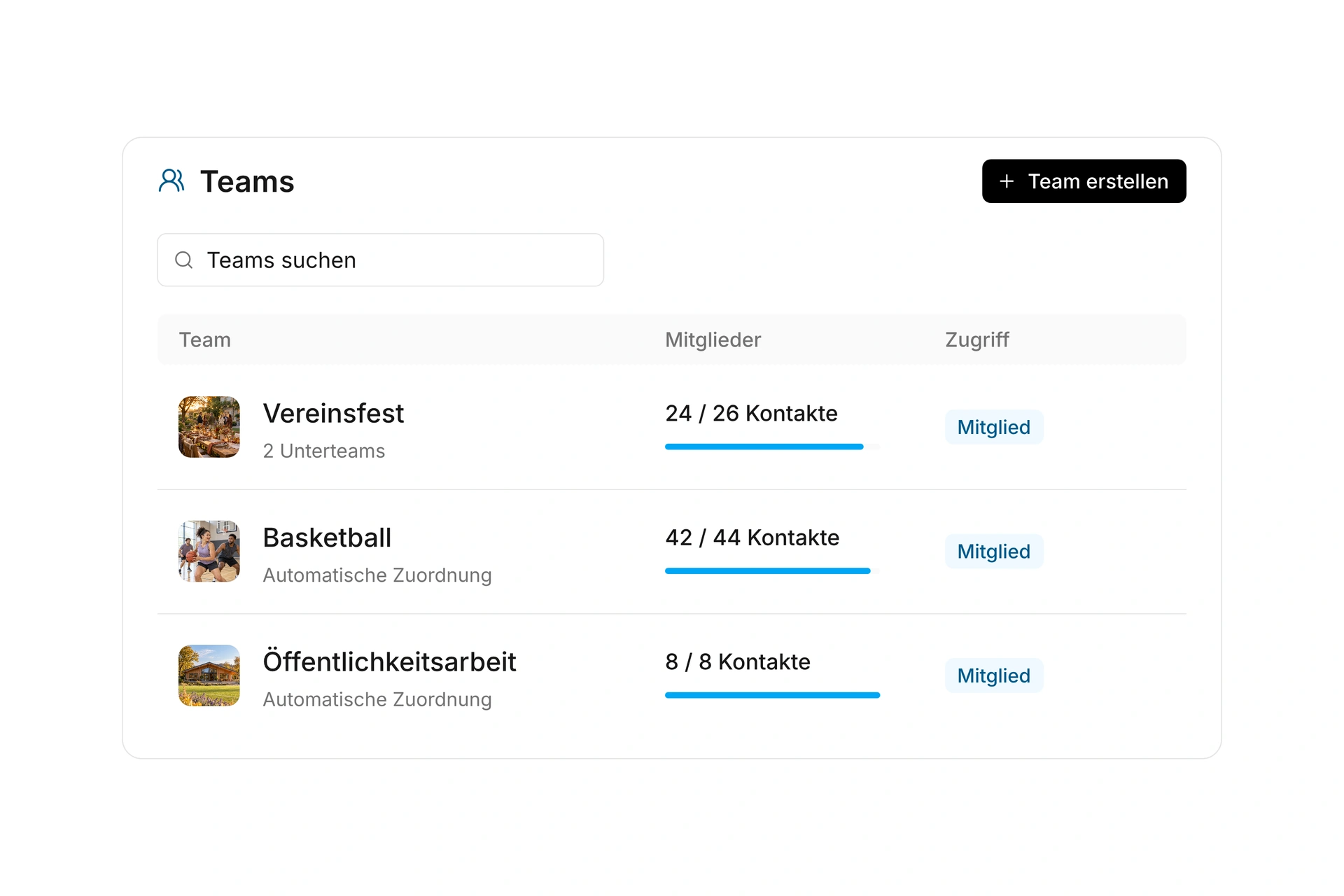
Teams und Unterteams mit Mitgliederzahlen, Rollen und Suche

Teamrollen und gemeinsame Inhalte steuern

Lege über Teamrollen fest, wer Beiträge und Umfragen erstellen, kommentieren, abstimmen oder chatten darf. Auch der Zugriff auf freigegebene Kontaktdaten lässt sich darüber regeln. Wähle eine Standardrolle für Teammitglieder und passe die Rolle einzelner Personen bei Bedarf an.

Öffne die Aufgaben eines Teams direkt in der Verwaltung, um Zuständigkeiten und Termine zu verfolgen. Für gemeinsame Unterlagen kannst du Ordner aus der Dateiablage an ein Hauptteam freigeben. Teamrollen bestimmen dabei, wer die Dateien ansehen darf.

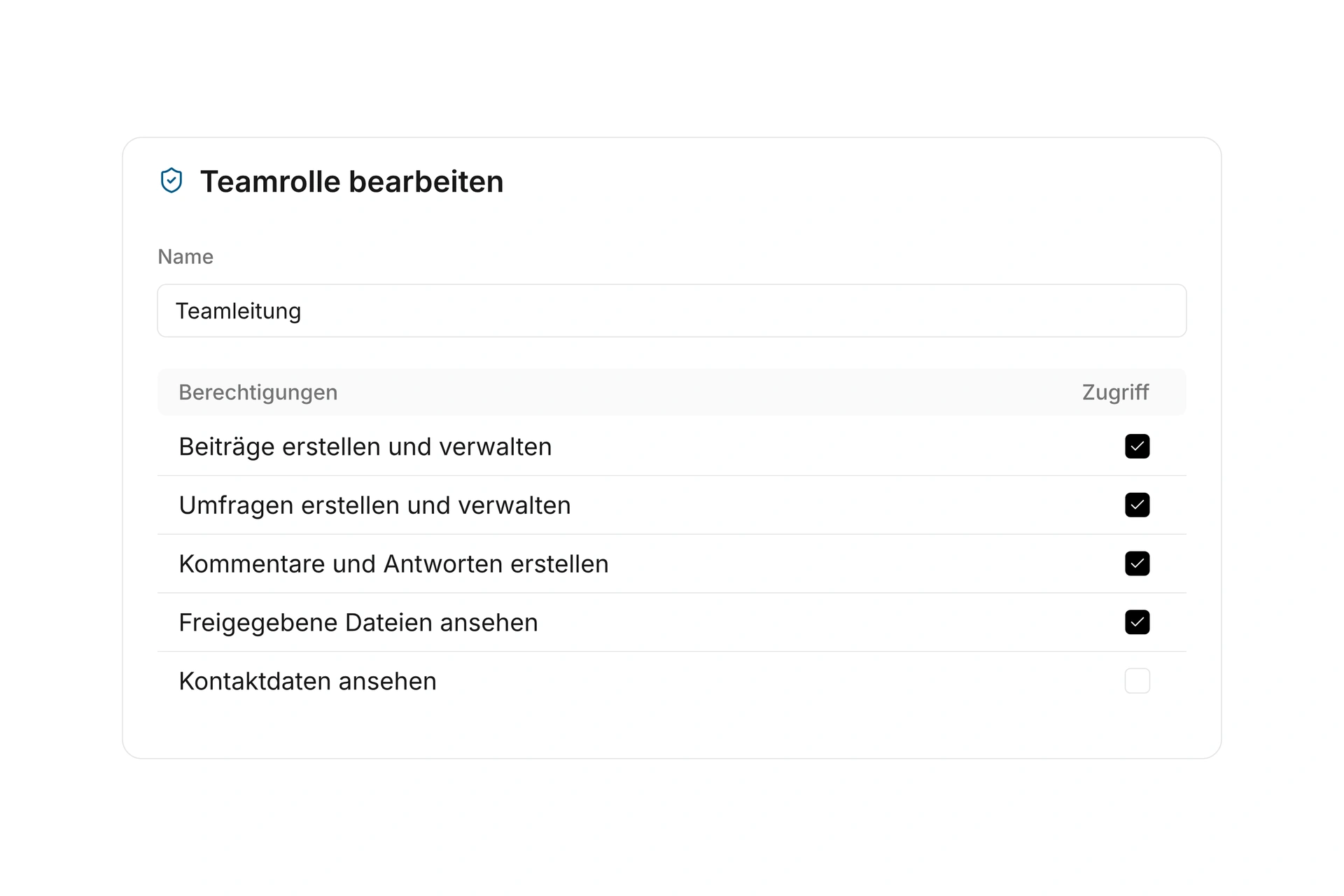
Teamrolle mit getrennten Rechten für Beiträge, Umfragen, Kommentare, Dateien und Kontaktdaten

Aufgaben nach Themen und eigenen Abläufen ordnen

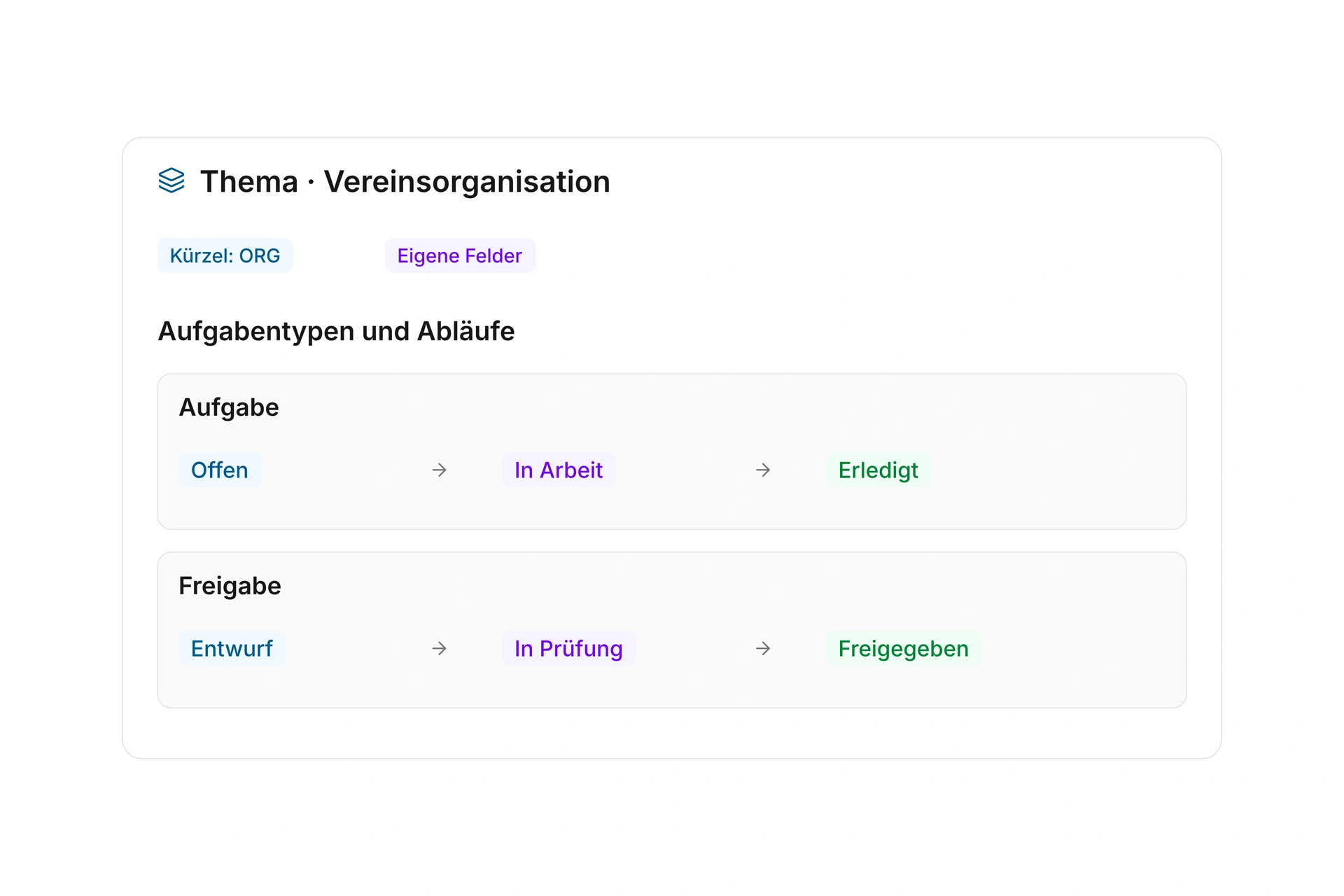
Bündele Aufgaben in Themen, etwa für Veranstaltungen, Öffentlichkeitsarbeit oder die Pflege deines Vereinsheims. Jedes Thema erhält einen Namen, eine Farbe und ein Kürzel für seine Aufgabennummern. Ergänze eigene Felder, um die Angaben festzuhalten, die du für diese Arbeit brauchst.

Lege innerhalb eines Themas unterschiedliche Aufgabentypen an. Bestimme je Typ die verfügbaren Status, erlaubte Statuswechsel und bei Bedarf einen Prüfschritt vor dem Abschluss. So kann eine Reparatur andere Schritte durchlaufen als die Freigabe eines Textes. Nicht mehr benötigte Themen kannst du archivieren.

Aufgabenthema mit eigenen Feldern, Aufgabentypen und Abläufen für Aufgaben und Freigaben

Aufgaben planen und den Fortschritt verfolgen

Ordne eine Aufgabe einem Projekt, Team, Event oder einer Ressource zu. Hinterlege zuständige Personen, Fälligkeit und Tags und teile größere Arbeiten in Unteraufgaben auf. Beschreibungen, Kommentare und Anhänge halten die nötigen Informationen am Vorgang.

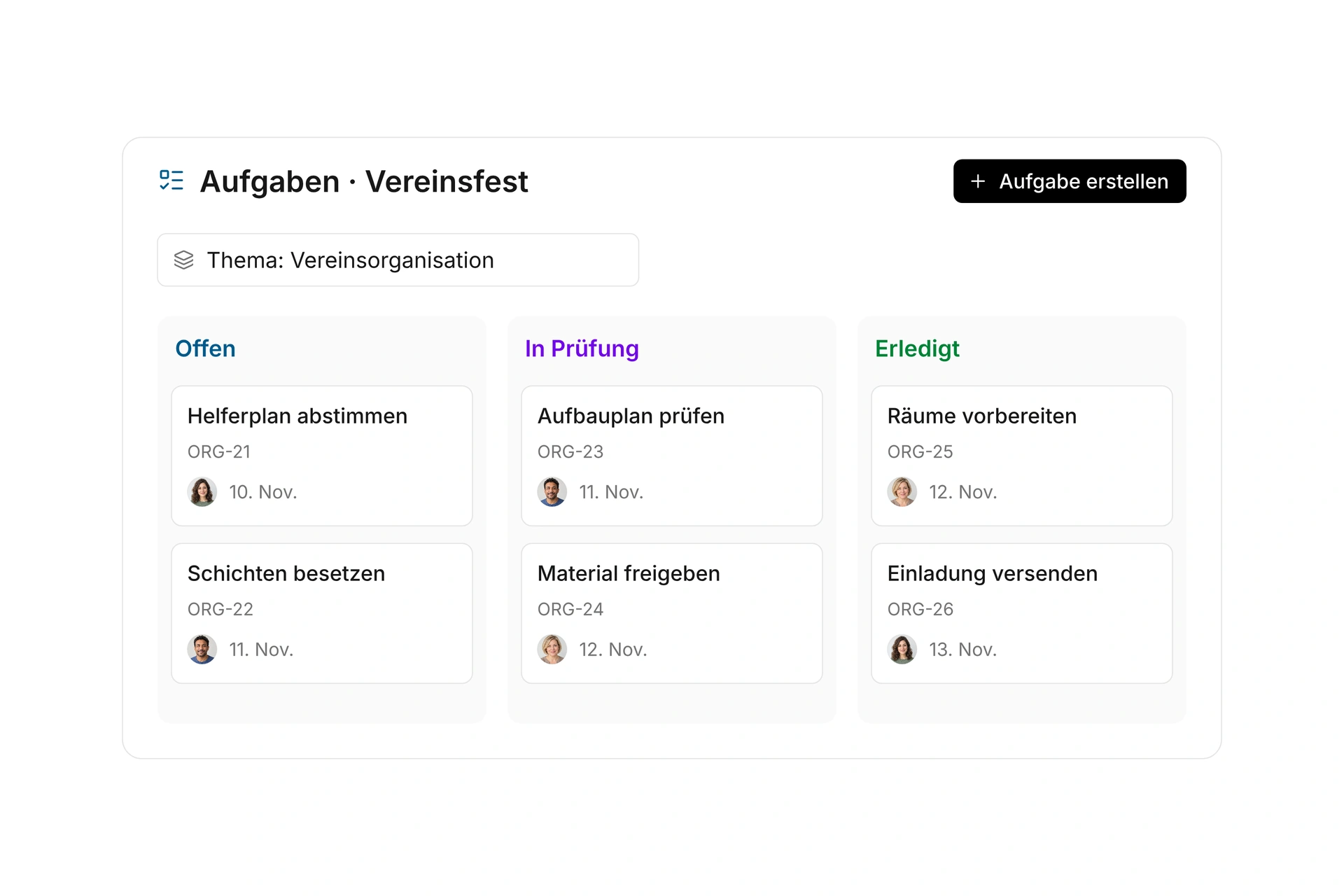
Wechsle zwischen Liste und Board und grenze Aufgaben nach Thema oder weiteren Merkmalen ein. Suche nach einem Vorgang, sortiere nach Fälligkeit und sieh, welche Unteraufgaben bereits erledigt sind. Damit kannst du die Vorbereitung einer Veranstaltung ebenso verfolgen wie laufende Arbeiten im Verein.

Aufgabenboard mit Zuständigkeiten, Fristen und den Spalten Offen, In Prüfung und Erledigt

Zeitaufwand erfassen und Ergebnisse prüfen

Halte den Zeitaufwand erledigter Arbeit fest und reiche Aufgaben mit einem vorgesehenen Prüfschritt bei der zuständigen Person ein. Der Bearbeitungsstatus zeigt dir, was noch offen ist, auf Prüfung wartet oder abgeschlossen wurde.

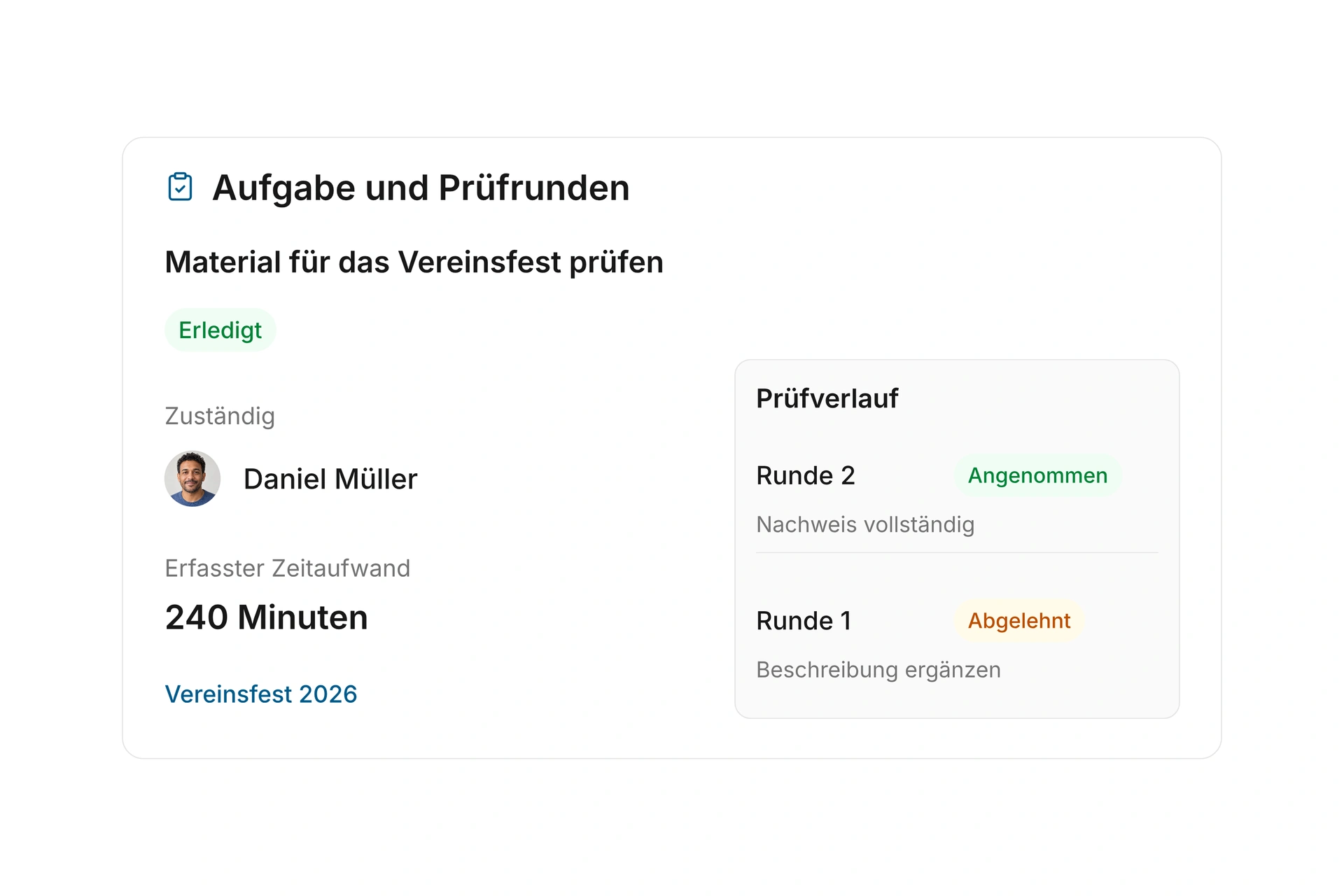
Die prüfende Person kann das Ergebnis annehmen oder mit einer Begründung zurückgeben. Bei einer Ablehnung öffnet sich die Aufgabe erneut. Erfasste Zeiten und frühere Prüfrunden bleiben sichtbar, wenn du die überarbeitete Aufgabe noch einmal einreichst.

Abgeschlossene Aufgabe für das Vereinsfest mit Zuständigkeit, erfasstem Zeitaufwand und zwei Prüfrunden

Dateien und Ordner zentral verwalten

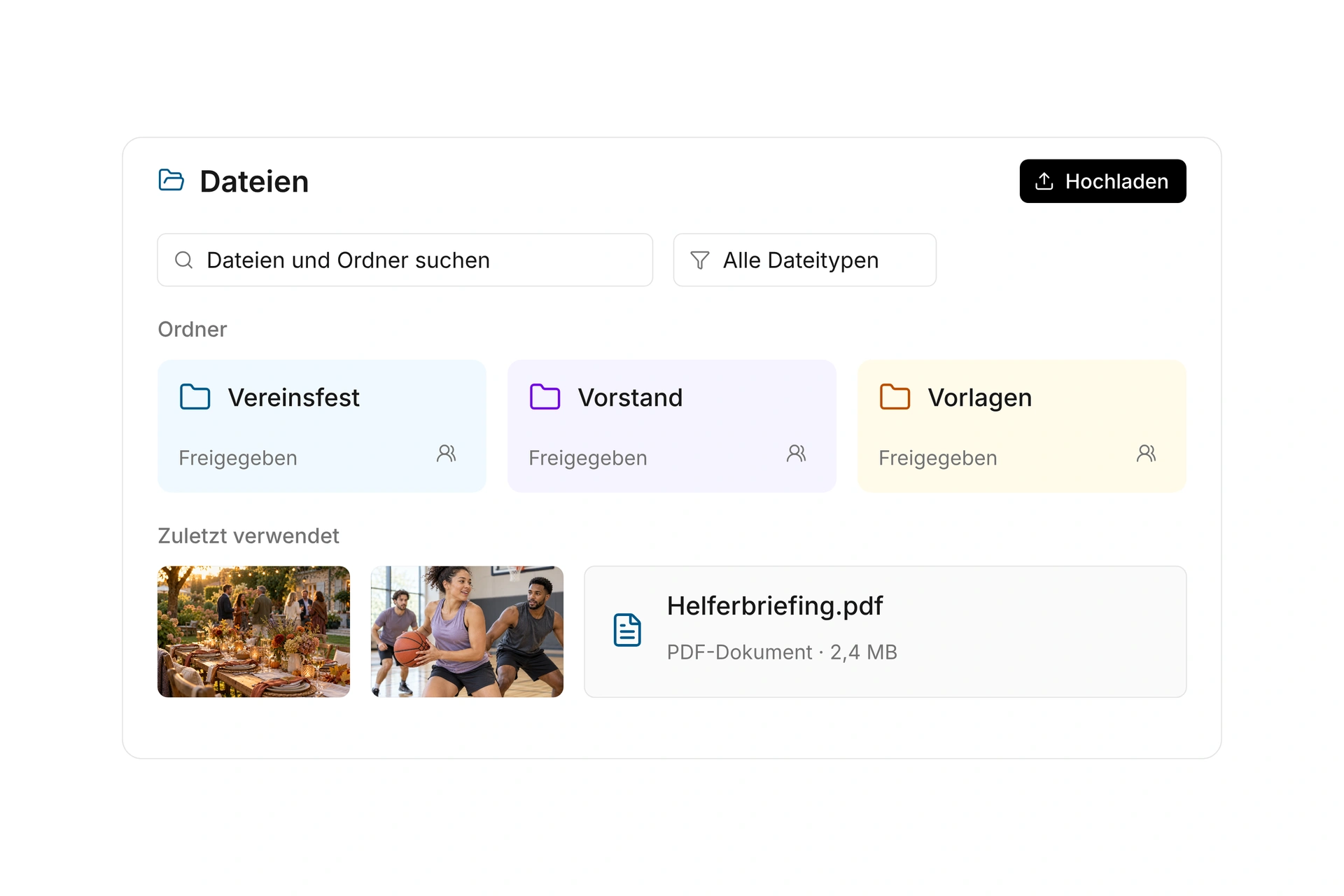
Lege eine gemeinsame Dateiablage für deine Organisation an, unabhängig von einzelnen Mandanten. Erstelle Ordner und Unterordner für Protokolle, Vorlagen, Fotos oder Projektunterlagen. Mit Ordnerfarben und Titelbildern kannst du wichtige Bereiche leichter wiederfinden.

Lade mehrere Dateien hoch, auch per Drag-and-drop, und verfolge den Fortschritt. Benenne Dateien und Ordner um oder verschiebe ausgewählte Einträge gemeinsam an ihren neuen Platz. Eigene Dateiberechtigungen regeln, wer Inhalte anlegen, bearbeiten oder entfernen darf.

Drive-Dateiablage mit Ordnern, Fotos, Dokumenten und Dateitypfilter

Ordner gezielt für Personen und Teams freigeben

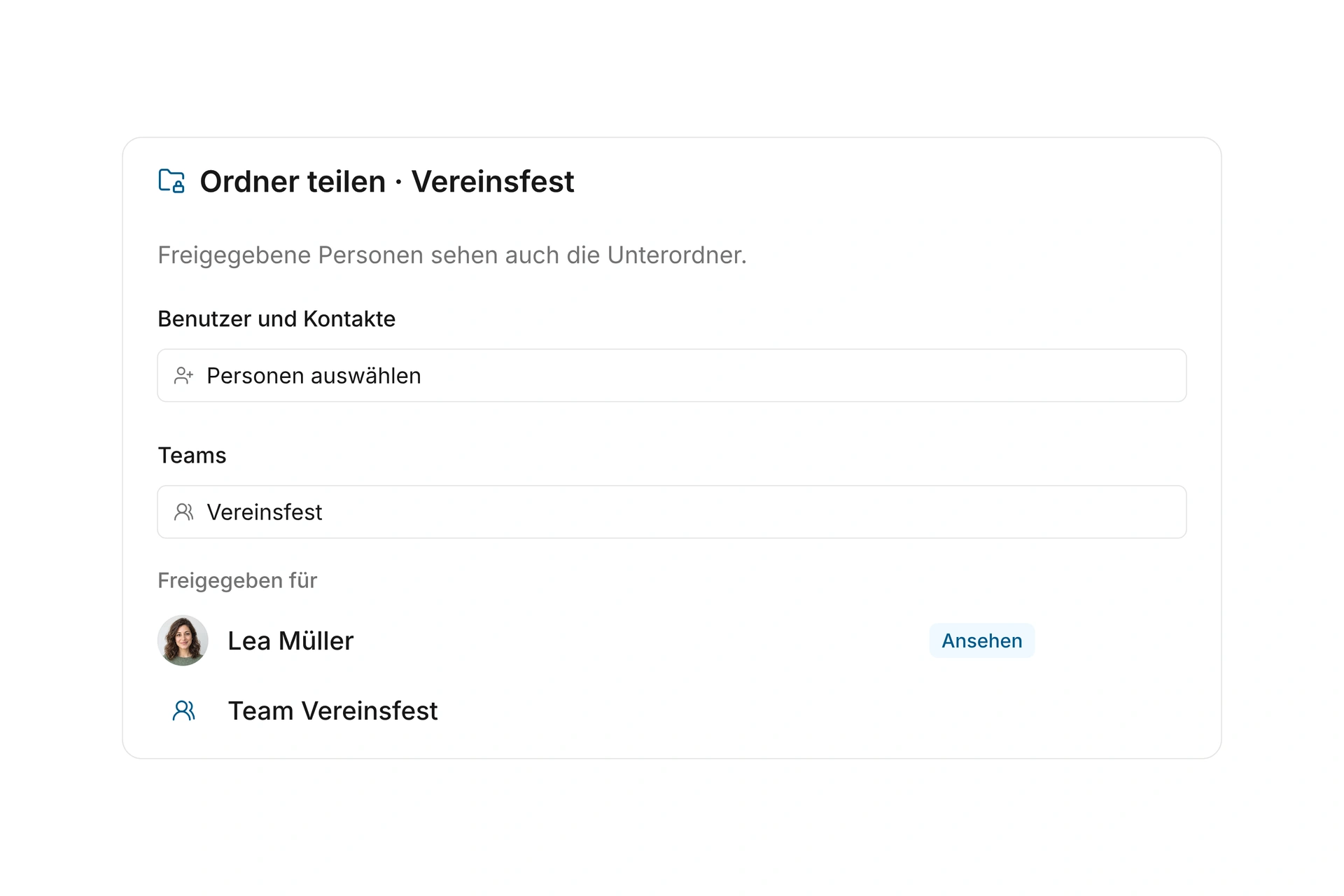
Teile Ordner mit ausgewählten Benutzern, Kontakten, Segmenten oder Kontaktarten. Auch Hauptteams können eine Freigabe erhalten. Unterordner übernehmen den Zugriff, sodass du eine zusammengehörige Ablage gemeinsam bereitstellen kannst.

Benutzer mit Zugriff nur auf zugewiesene Inhalte sehen ihre freigegebenen Ordner. Bei Teamfreigaben steuern die Teamrollen den Lesezugriff; Freigaben an Unterteams sind nicht vorgesehen. Die Rechte zum Hochladen und Bearbeiten in der Verwaltung vergibst du über die Dateiberechtigungen.

Ordnerfreigabe für einzelne Personen und Teams mit Zugriff auf Unterordner

Dateien finden, ansehen und herunterladen

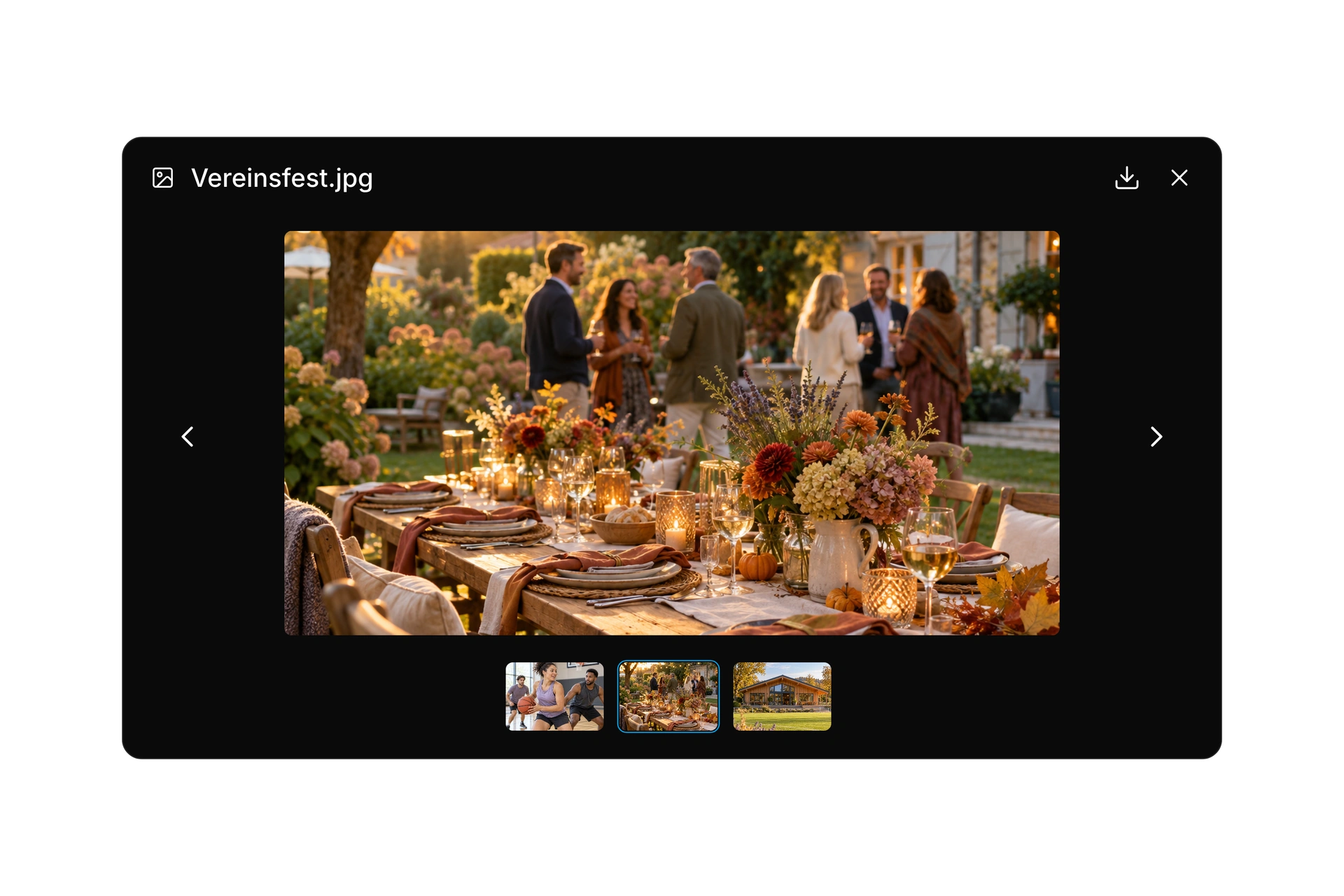
Suche nach Dateinamen, filtere nach Dateityp und wechsle zwischen Raster, Liste und Galerie. Unterstützte Bilder, PDFs, Videos, Audiodateien und Texte kannst du direkt in der Vorschau öffnen und durch benachbarte Dateien blättern.

Lade eine Datei einzeln herunter oder fasse mehrere Dateien und ganze Ordner bis insgesamt 250 MB als ZIP zusammen. Die Ordnerstruktur bleibt im Download erhalten. campai bereitet das Archiv im Hintergrund vor und benachrichtigt dich, sobald es bereitsteht.

Dateivorschau eines Vereinsfest-Fotos mit Navigation und Download

Benutzer einladen und Zugänge überblicken

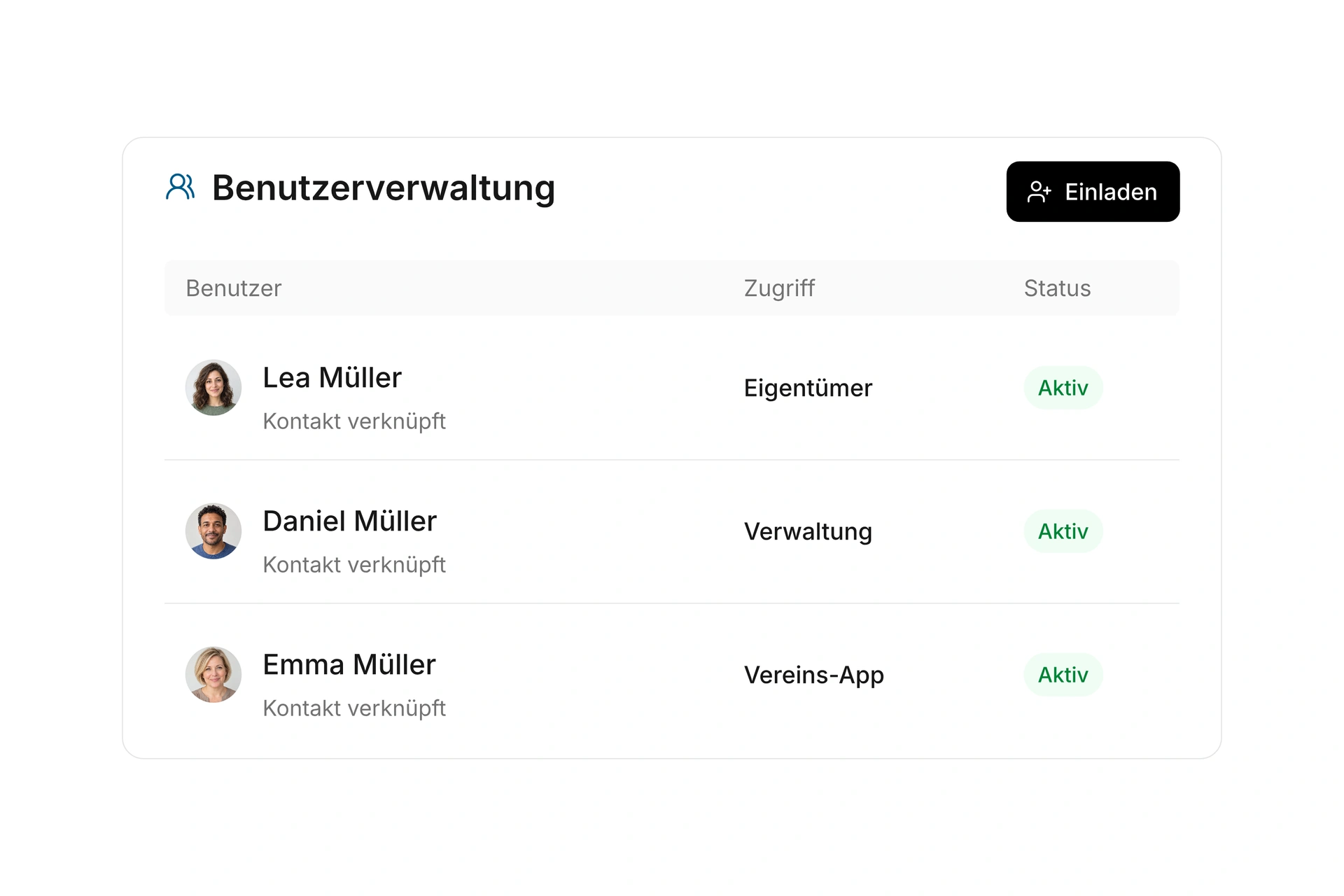
Lade Personen zur Verwaltung ein und verfolge ausstehende Einladungen. In der Benutzerübersicht siehst du Eigentümer, Verwaltungsbenutzer, Vereins-App-Benutzer und Gäste sowie Kontostatus, Aktivität und verknüpfte Kontakte.

Ein Kontakt in deiner Mitgliederverwaltung ist noch kein Verwaltungszugang. Für die Arbeit im Team vergibst du Verwaltungsberechtigungen. Der Zugang zur Vereins-App und die dort verfügbaren Funktionen werden gesondert am Kontakt beziehungsweise über Vereins-App-Rollen gesteuert.

Benutzerverwaltung mit verknüpften Kontakten, Zugriffsrollen, Aktivitätsstatus und Einladungsfunktion

Rechte passend zur Verantwortung vergeben

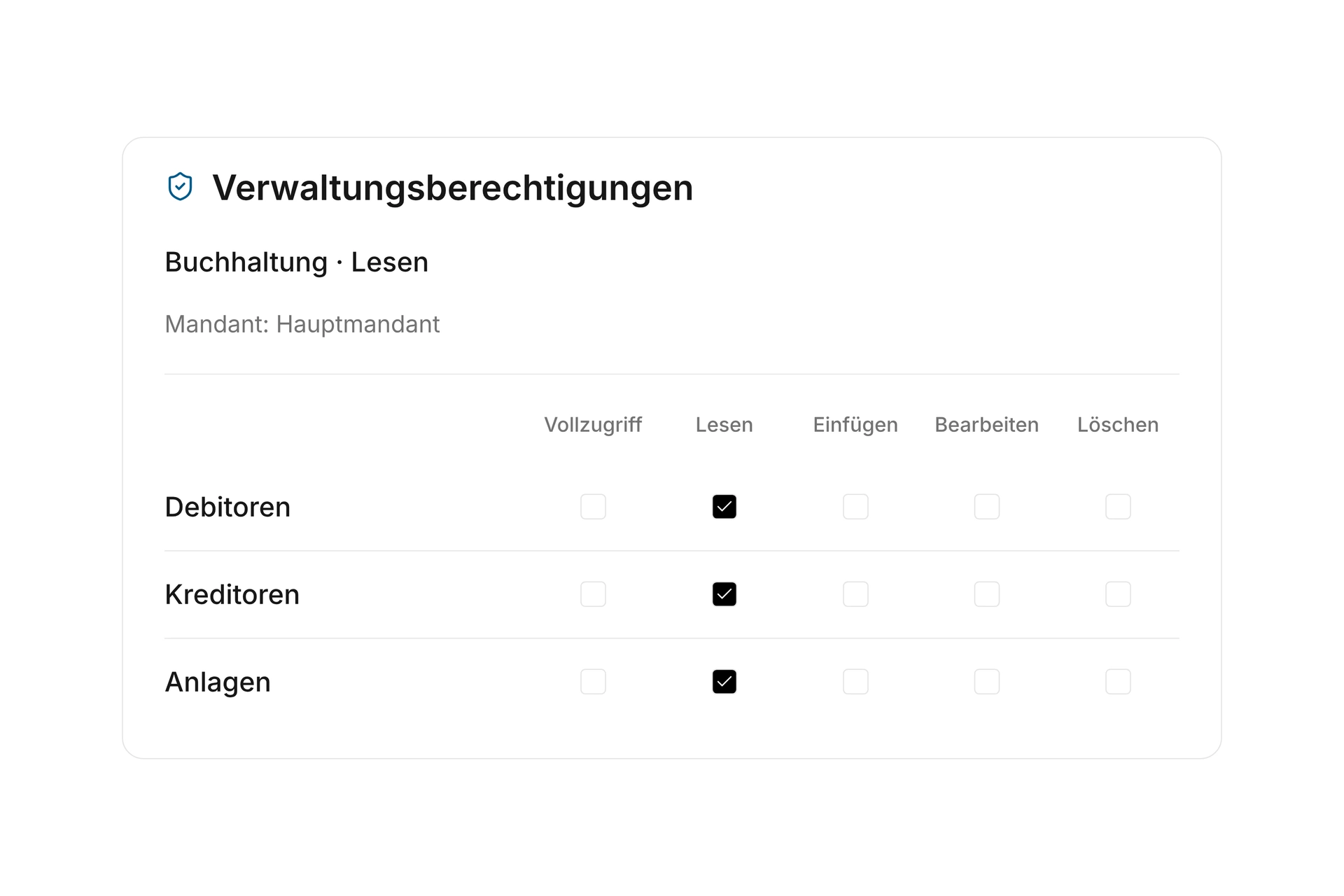
Lege Benutzerrechte nach Aufgabenbereich fest und steuere, welche Daten jemand sehen oder bearbeiten darf. Beschränke den Zugriff bei Bedarf auf zugewiesene Anträge und Aufgaben sowie auf freigegebene Dateiordner.

Verteile Zuständigkeiten über Rollen und Teams. Für gemeinsame Dateien kannst du den Kreis der Empfänger gezielt festlegen; Unterordner übernehmen die Freigabe ihres übergeordneten Ordners.

Berechtigungsmatrix für die Buchhaltung mit Leserechten für Debitoren, Kreditoren und Anlagen

Prüfungen an die richtigen Personen verteilen

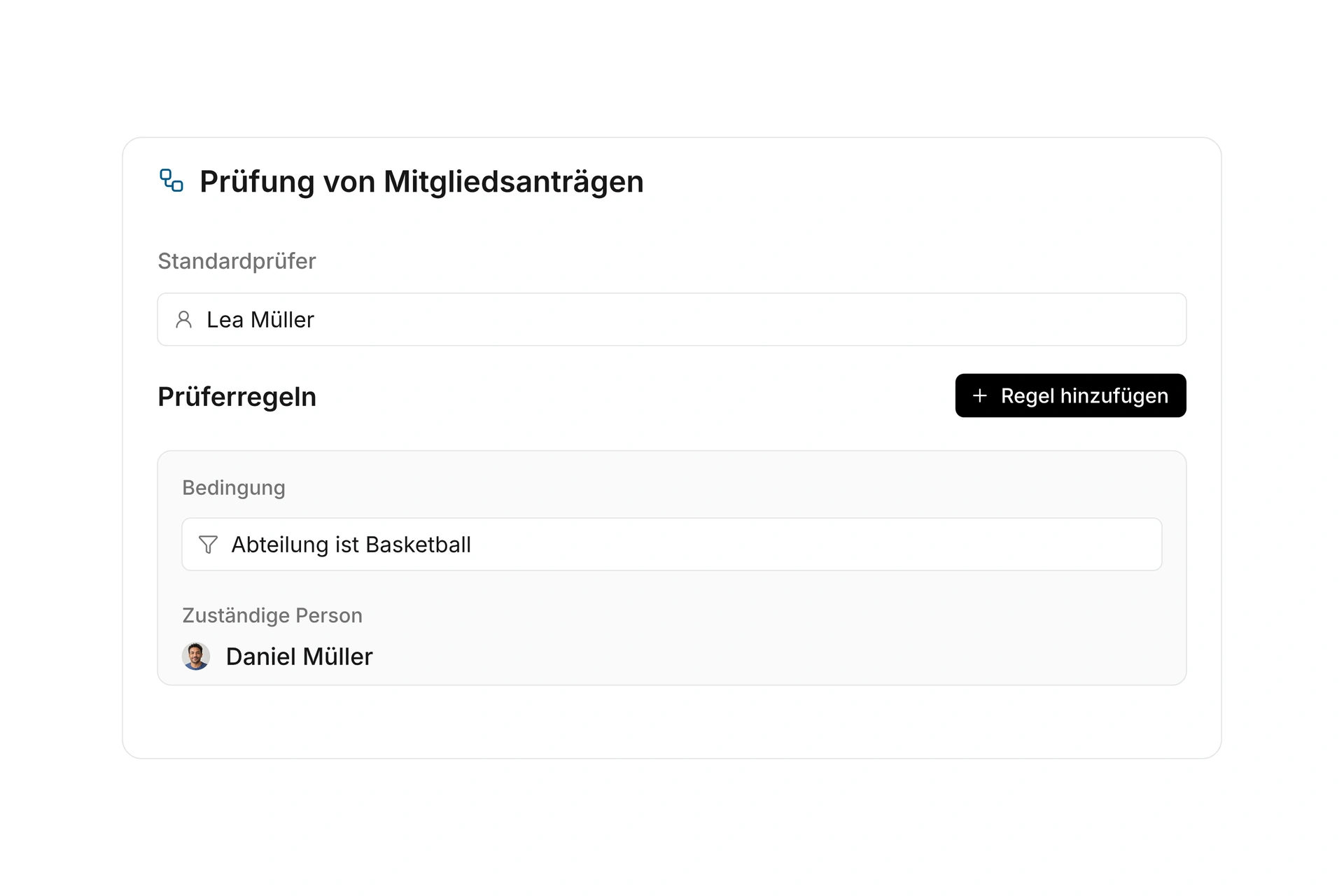
Lege fest, wer Mitgliedsanträge, Änderungen an Kontaktdaten und Aufwandsentschädigungen prüft. Regeln können je nach Vorgang Formularantworten oder Angaben zum Kontakt berücksichtigen.

Wenn keine Regel greift, werden die berechtigten Standardprüfer verwendet; danach dienen Eigentümer als Rückfall. So lässt sich die Prüfung verteilen, während jeder Benutzer nur die Vorgänge sieht, für die er Zugriff hat.

Standardprüfer und bedingte Prüferzuordnung nach Abteilung für Mitgliedsanträge

Den Arbeitstag mit einer Übersicht beginnen

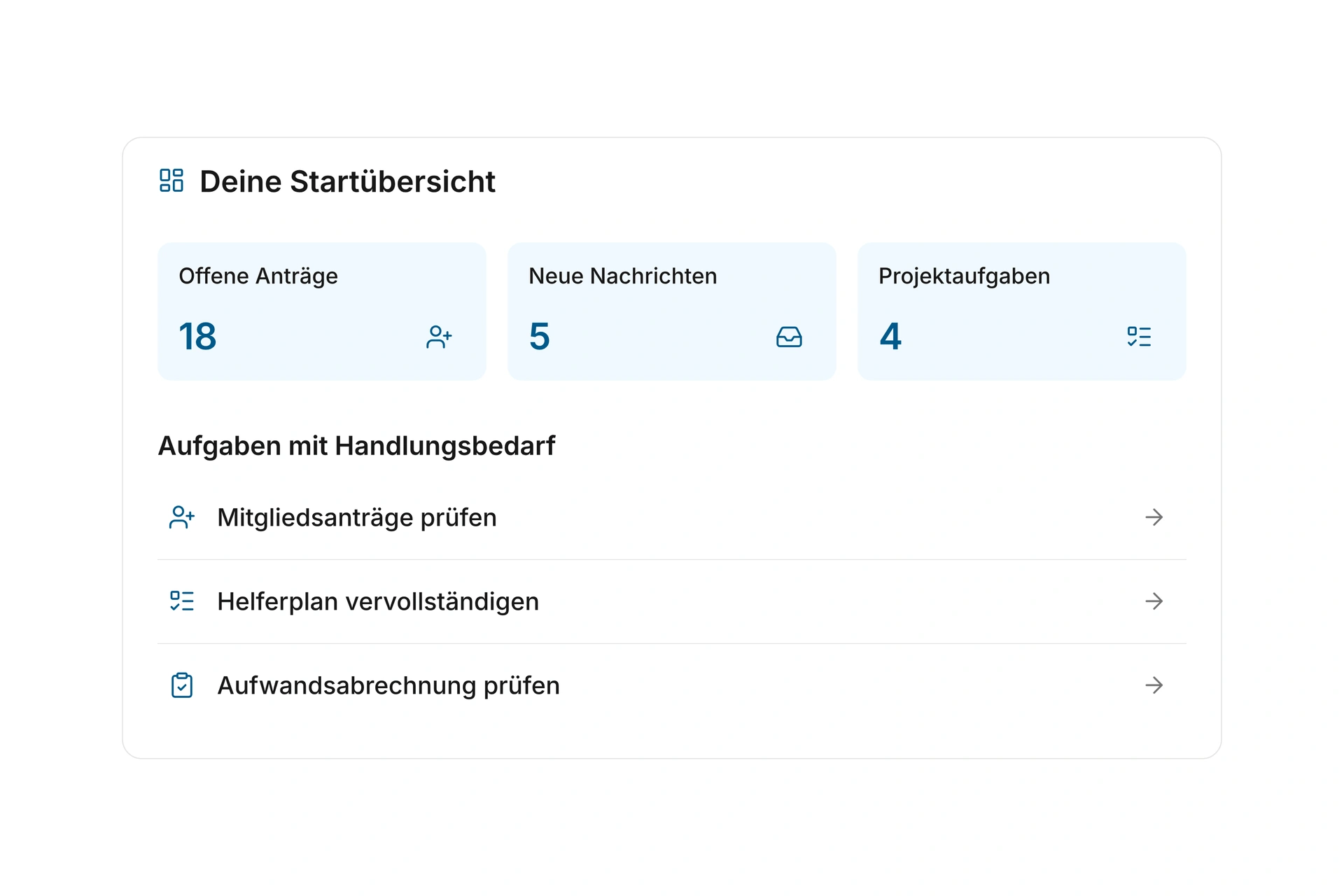
Die Startseite bringt Kennzahlen und offene Aufgaben aus mehreren Bereichen zusammen. Vergleiche die aktuelle Entwicklung mit dem Vormonat und öffne Vorgänge, die deine Aufmerksamkeit brauchen.

Sieh beispielsweise offene Prüfungen, fällige Aufgaben, Verkaufschancen und aktuelle Entwicklungen bei Mitgliedern, Spenden und Buchungen. Welche Bereiche erscheinen, richtet sich nach den aktivierten Funktionen und deinen Zugriffsrechten.

Tagesübersicht mit offenen Anträgen, Nachrichten und zugewiesenen Aufgaben

Häufig genutzte Seiten als Favoriten ablegen

Speichere Seiten, die du regelmäßig brauchst, als persönliche Favoriten in der Seitenleiste. Ordne sie in benannten Ordnern und wähle Bezeichnungen, die du schnell wiedererkennst.

Öffne deine Favoriten direkt aus der Navigation. Du kannst Einträge und Ordner umbenennen oder entfernen, wenn sich deine Aufgaben ändern.

Zwischen geöffneten Kontakten und Events wechseln

Öffne Kontakte oder Events in eigenen Tabs innerhalb der jeweiligen Übersicht. Wechsle zwischen mehreren Datensätzen und der Liste, ohne jeden Vorgang erneut suchen zu müssen.

Während du zwischen den geöffneten Tabs wechselst, bleiben die geladenen Listen und ihre Scrollposition erhalten. So kannst du Angaben prüfen und anschließend dort weiterarbeiten, wo du gerade warst.

Einrichtung planen und unterwegs weiterarbeiten

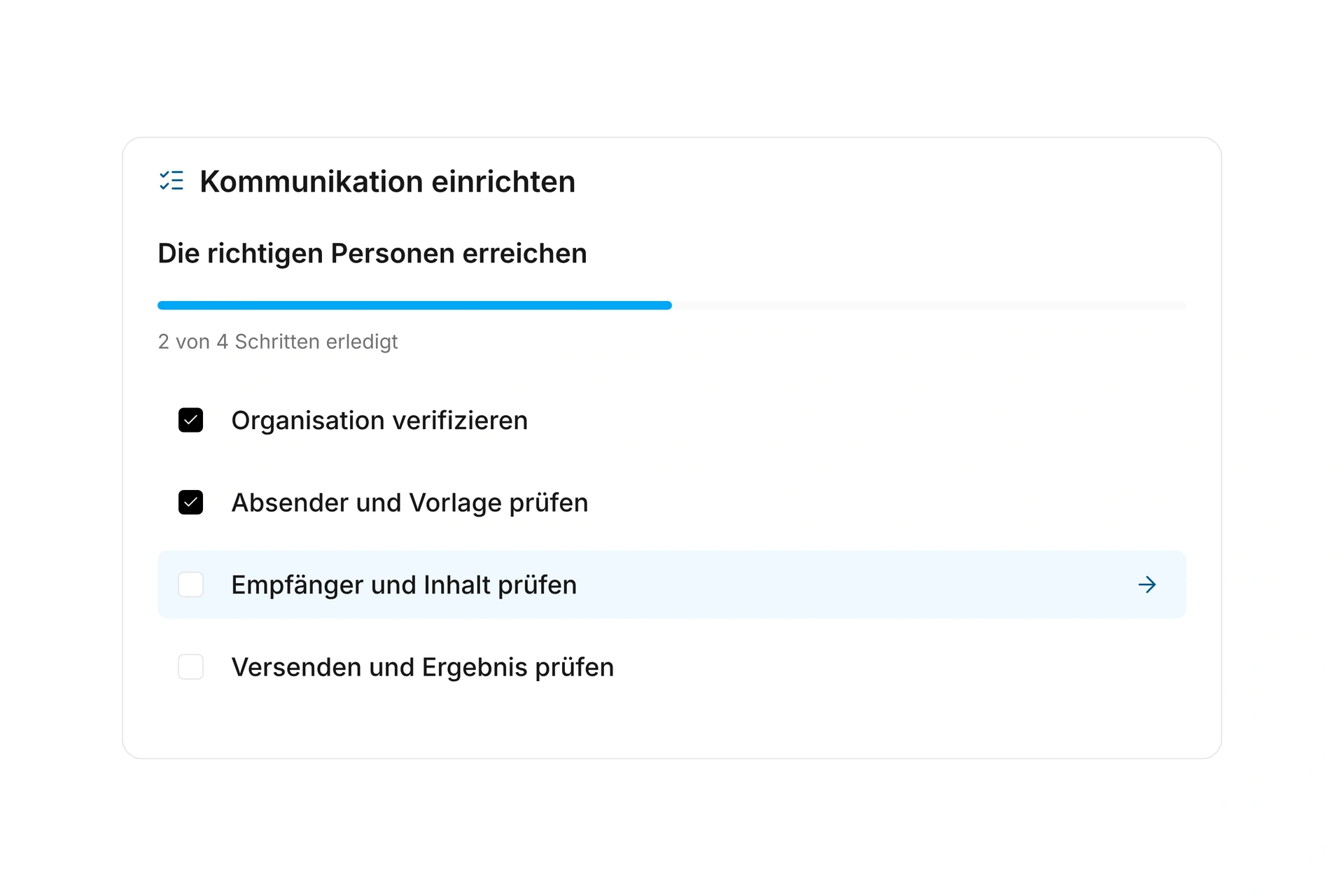
Wähle in der Einrichtung die Ziele deiner Organisation, etwa Beiträge abrechnen oder Spenden verwalten. Die geführten Schritte verweisen auf die dafür nötigen Einstellungen.

Nutze die Verwaltung auch im mobilen Browser für die unterstützten Ansichten und Aufgaben. Produktneuigkeiten findest du direkt in campai, damit dein Team Änderungen an den Abläufen nachvollziehen kann.

Kommunikationseinrichtung mit vier Schritten und sichtbarem Fortschritt

Mehr Zeit für deinen Verein.

Entdecke, wie campai deine Mitgliederverwaltung, Finanzen und Kommunikation verbindet. Teste die Software oder lass dich persönlich beraten.

Selbst ausprobieren. Persönliche Unterstützung, wenn du sie brauchst.

Alle Funktionen für die Zusammenarbeit

Entdecke Teams, Aufgabenthemen und Abläufe, gemeinsame Ordner, Dateivorschauen und Zugriffsrechte.

Teams

  • Teams und Unterteams

    Gliedere deine Organisation in Teams und Unterteams mit eigenen Mitgliedschaften, Feeds und Zugriffsrechten.

  • Automatische Teamzuordnung

    Ordne Kontakte anhand von Kontaktarten, Segmenten, Abteilungen und Tags automatisch Teams zu. Ergänze bei Bedarf manuelle Zuordnungen.

  • Teamrollen und Berechtigungen

    Lege über Teamrollen fest, wer Beiträge und Umfragen erstellen, kommentieren, abstimmen, chatten oder freigegebene Kontaktdaten ansehen darf. Steuere außerdem den Zugriff auf Aufgaben und die Berechtigung, Dateien des Hauptteams anzusehen.

  • Teamübersicht

    Sieh zugeordnete Kontakte, verknüpfte Benutzer und die letzte Aktivität eines Teams. Prüfe auch den Verarbeitungsstand der automatischen Teamzuordnung.

Aufgaben

  • Aufgabenthemen

    Bündele Aufgaben in Themen mit Namen, Farbe und eigenem Kürzel für Aufgabennummern. Archiviere nicht mehr benötigte Themen und stelle sie bei Bedarf wieder her.

  • Aufgabentypen und eigene Felder

    Definiere unterschiedliche Aufgabentypen innerhalb eines Themas. Ergänze das Thema um eigene Felder für die Angaben, die deine Aufgaben benötigen.

  • Status und Abläufe

    Lege je Aufgabentyp verfügbare Status und erlaubte Statuswechsel fest. Ergänze bei Bedarf einen Prüfschritt vor dem Abschluss.

  • Aufgabenplanung und Unteraufgaben

    Plane Aufgaben für Projekte, Teams, Events oder Ressourcen mit Zuständigkeiten, Fälligkeit, Tags und Unteraufgaben. Nutze Liste oder Board und halte Kommentare und Anhänge am Vorgang.

  • Teamaufgaben in der Verwaltung

    Organisiere Aufgaben eines Teams im Verwaltungsbereich und behalte Zuständigkeiten, Fälligkeiten und Bearbeitungsstatus im Blick.

  • Aufgaben mit Zeiterfassung und Prüfrunden

    Erfasse den Zeitaufwand einer Verwaltungsaufgabe und schließe sie mit einer Prüfrunde ab. Eine begründete Ablehnung öffnet die Aufgabe erneut; frühere Prüfrunden bleiben sichtbar.

Benutzer und Zugriffe

  • Benutzer

    Überblicke Eigentümer, Verwaltungsbenutzer, Vereins-App-Benutzer und Gäste mit Kontostatus, letzter Aktivität und verknüpften Kontakten.

  • Einladungen

    Lade neue Verwaltungsbenutzer ein, verfolge ausstehende Einladungen und sende sie bei Bedarf erneut.

  • Verwaltungsrollen

    Bündele wiederverwendbare Verwaltungsberechtigungen in Rollen und weise sie den passenden Benutzern zu.

  • Einschränkungen

    Begrenze Zugriffe nach Mandanten und vorgesehenen Datenbereichen. Rollen und Einladungen können Benutzer zusätzlich auf zugewiesene Anträge, Aufgaben oder freigegebene Dateiordner beschränken.

  • Prüfregeln

    Leite Mitgliedsanträge anhand der Antworten sowie Aufwandsabrechnungen und Self-Service-Änderungen anhand von Kontaktmerkmalen an berechtigte Prüfer weiter. Ohne passende Regel greifen Standardprüfer und anschließend Eigentümer.

Dateien und Ordner

  • Dateien

    Organisiere Dateien in Ordnern und Unterordnern mit Farben und Titelbildern. Lade mehrere Dateien per Drag-and-drop hoch, benenne Einträge um und verschiebe sie gemeinsam; Dateiberechtigungen steuern die Bearbeitung.

  • Dateisuche und Ansichten

    Suche Dateien nach Namen, filtere nach Dateityp und sortiere die Ergebnisse. Wähle eine Raster-, Listen- oder Galerieansicht für deine Ablage.

  • Dateivorschau

    Öffne unterstützte Bilder, PDFs, Videos, Audiodateien und Texte direkt in der Vorschau. Blättere durch benachbarte Dateien und lade eine Datei bei Bedarf herunter.

  • Ordner freigeben

    Gib Ordner für ausgewählte Benutzer, Kontakte, Segmente oder Kontakttypen frei. Unterordner übernehmen die Freigaben; auf zugewiesene Inhalte beschränkte Benutzer sehen nur ihre freigegebenen Ordner.

  • Dateien für Teams

    Gib Ordner für ein Hauptteam frei und steuere über Teamrollen, wer die Dateien sehen darf. Freigaben an Unterteams sind nicht vorgesehen.

  • ZIP herunterladen

    Lade mehrere Dateien oder ganze Ordner bis insgesamt 250 MB als ZIP herunter. Die Ordnerstruktur bleibt erhalten; eine Benachrichtigung zeigt dir, wann der Download bereitsteht.

Arbeitsalltag und Einrichtung

  • Startseite

    Sieh Kennzahlen im Vergleich zum gleichen Abschnitt des Vormonats sowie die Entwicklung von Mitgliedern, Einnahmen, Spenden und Buchungen. Öffne fällige Wiedervorlagen, Prüfungen und andere Vorgänge mit Handlungsbedarf direkt aus der Übersicht.

  • Schnellsuche

    Öffne Seiten und Einstellungen über die Schnellsuche oder suche nach Kontakten. Starte die Suche aus der Seitenleiste oder mit Strg+K beziehungsweise Cmd+K.

  • Persönliche Favoriten

    Speichere häufig genutzte Seiten als Favoriten in benannten Ordnern. Öffne sie direkt aus der Seitenleiste und benenne Einträge und Ordner bei Bedarf um.

  • Datensätze in Tabs

    Öffne Kontakte oder Events in Tabs innerhalb ihrer jeweiligen Übersicht. Beim Wechsel zwischen geöffneten Tabs bleiben die geladenen Listen und ihre Scrollposition erhalten.

  • Einrichtung

    Richte Beitragsabrechnung und Spenden mit einem geführten Ablauf ein, dessen Schritte zu deinem Land passen. campai prüft vorhandene Einstellungen, zeigt offene Arbeit und lässt dich nicht benötigte Schritte überspringen.

  • Verwaltung am Smartphone

    Bearbeite Verwaltungsaufgaben im Browser deines Smartphones mit angepassten Listen, Dialogen und Formularen. Den Vorlagendesigner verwendest du am Desktop.

  • Updates

    Lies neue Funktionen, Verbesserungen und Fehlerbehebungen im Neuigkeitenbereich der Verwaltung. Ein Hinweis macht dich auf neue Einträge aufmerksam.