Vereinsbuchhaltung und Finanzen easy im Blick behalten
Verbinde Konten und Kassen, verwalte Rechnungen und ordne Zahlungen zu. Prüfe Aufwandsentschädigungen und gib sie frei. Behalte offene Posten im Blick und verfolge Buchungen bis zum Beleg. Mit Sphären, Projekten und Auswertungen findest du auch die Details wieder. Die Vereinssoftware von campai verbindet diesen Bereich mit den weiteren Aufgaben in deinem Verein.
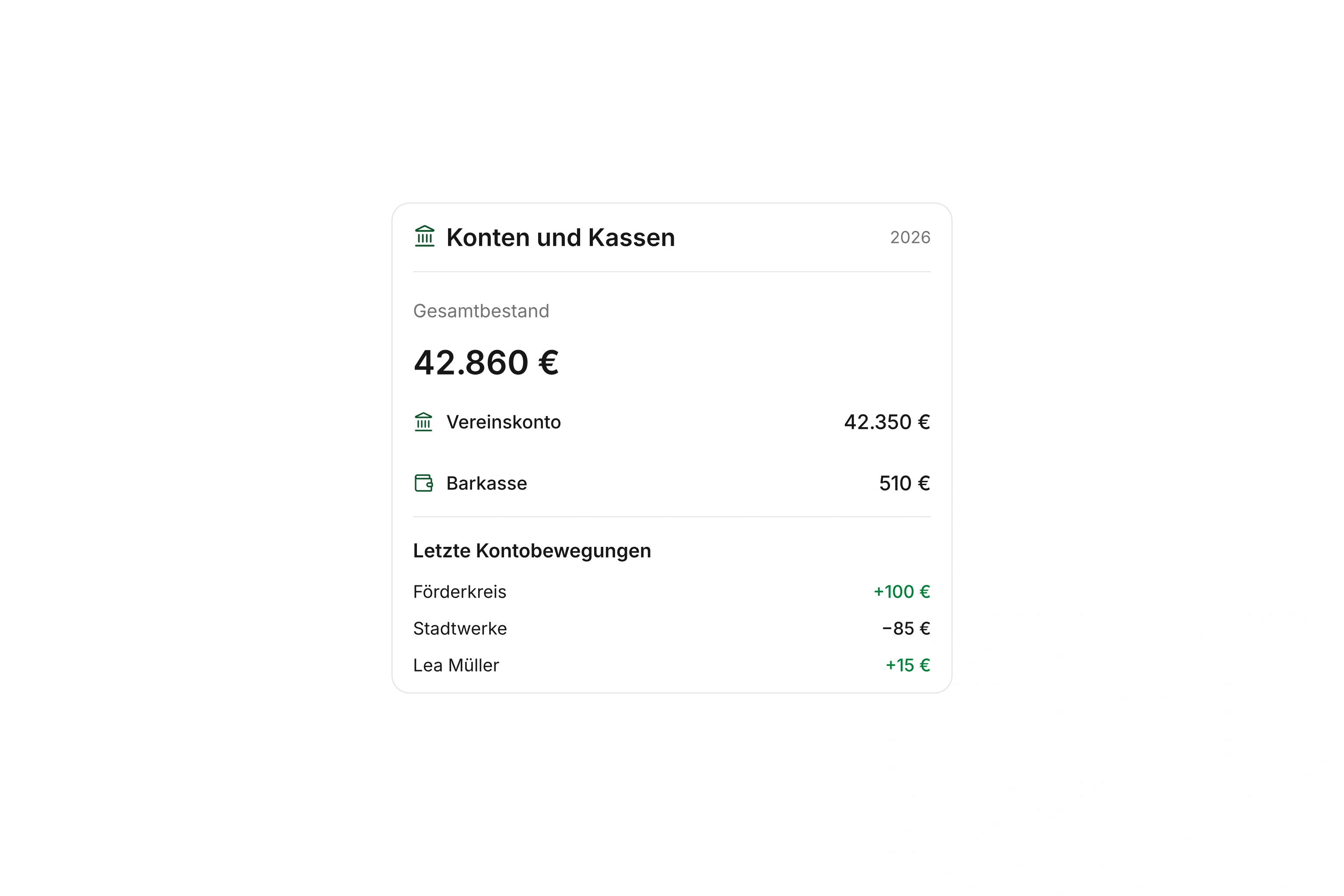
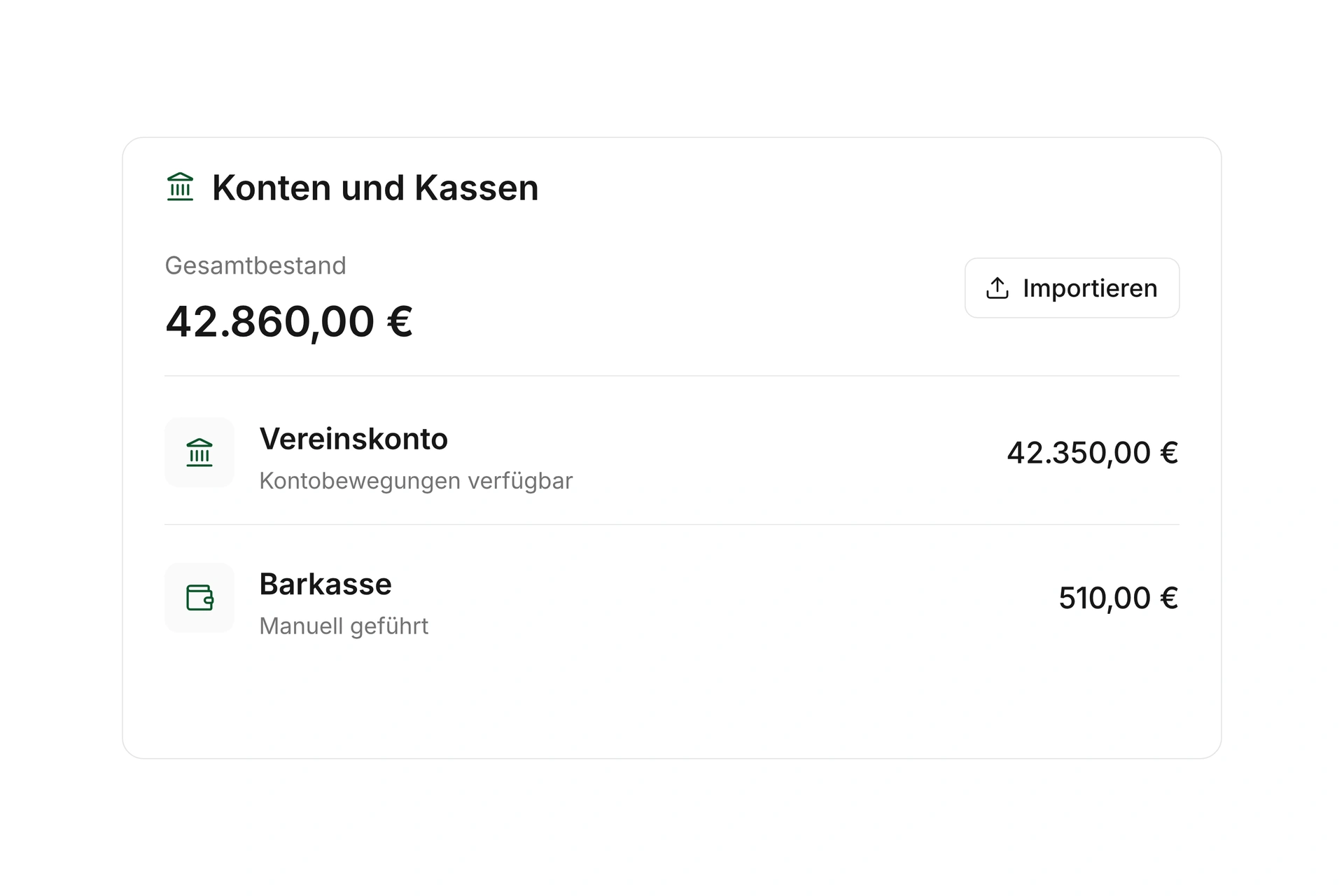
Führe Bankkonten und Barkassen mit ihren Beständen und Bewegungen unter Zahlungen zusammen. Ein Konto oder eine Kasse kann mehreren Mandanten zugeordnet sein. Verbinde unterstützte Konten oder importiere Kontobewegungen aus einer Datei.
Prüfe zugeordnete und offene Zahlungen. Wenn du eine Zahlung an einem Beleg ergänzt, wählst du das passende Transitkonto aus dem eingerichteten Kontonummernbereich. Transfers zwischen eigenen Konten bleiben getrennt von deinen Einnahmen und Ausgaben.
Rechnungen und Eingangsbelege verwalten
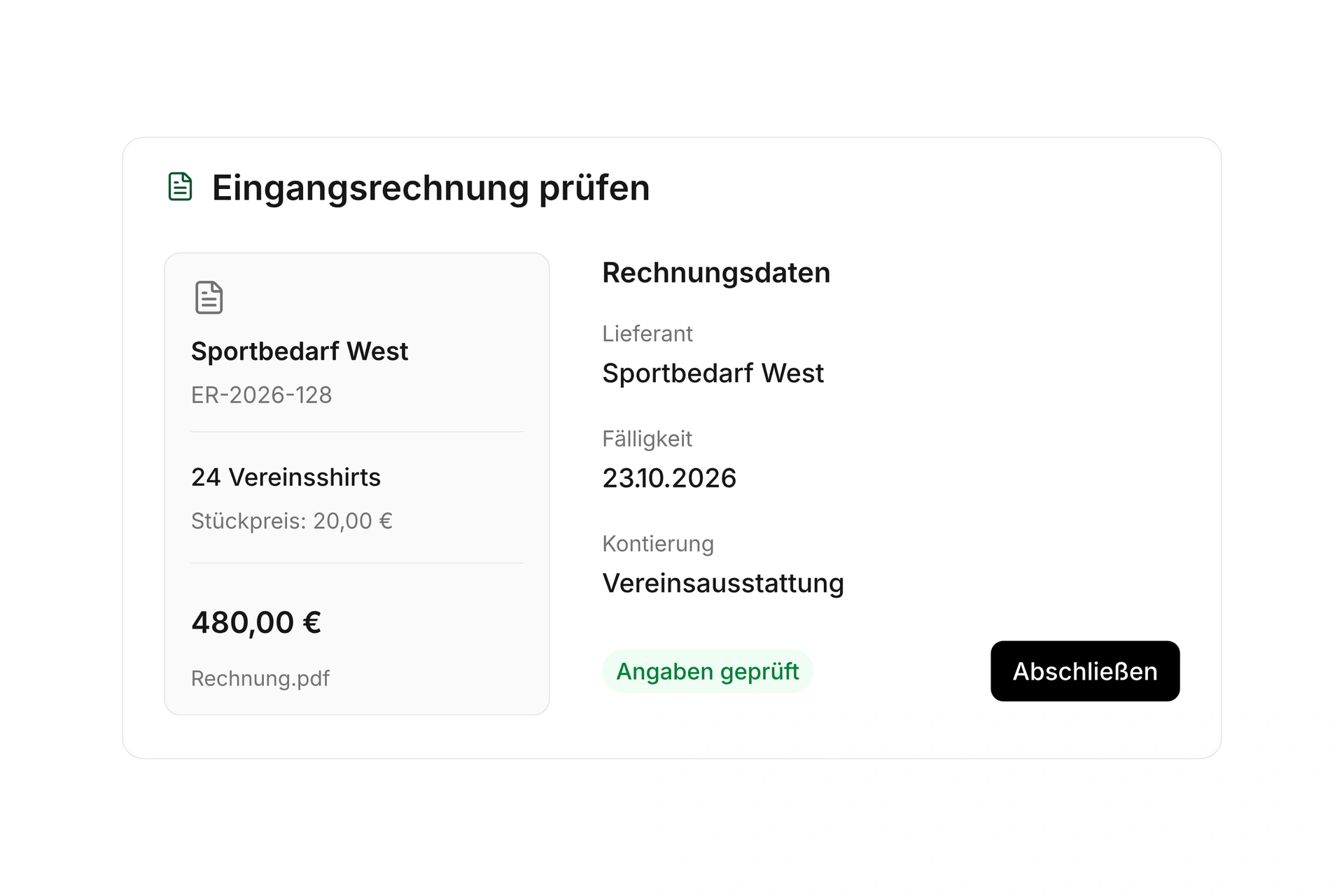
Erstelle Ausgangsrechnungen mit Positionen, Fälligkeit und passenden Vorlagen. Eingangsbelege lädst du hoch und ergänzt Lieferant, Kontierung und weitere Angaben. Bei unterstützten elektronischen Rechnungen kannst du vorhandene Rechnungsdaten übernehmen.
Prüfe Positionen, Steuer und Zahlungsstatus, bevor du den Beleg abschließt. Dokumente, Gutschriften und Stornierungen bleiben nachvollziehbar, auch wenn du einen Eingangsbeleg später archivieren und wieder aufrufen möchtest.
Ehrenamt und Aufwandsentschädigungen
Verwalte Ehrenamtliche und ihre Aufwandsentschädigungen je Abrechnungszeitraum. Lege Sätze für Stunden, Pauschalen, Fahrten und Auslagen sowie Fristen und zuständige Prüfer fest. Vorbelegte Einstellungen richten sich nach dem Land und dem Kontenrahmen deiner Organisation.
Prüfe eingereichte Abrechnungen, gib sie zurück oder genehmige mehrere gemeinsam. Freigegebene Beträge werden mit der Buchhaltung verbunden. Erinnerungen, Jahresübersichten, Bescheinigungen und Exporte unterstützen dich vom offenen Zeitraum bis zum Jahresabschluss.
Zahlungen zuordnen und aufteilen
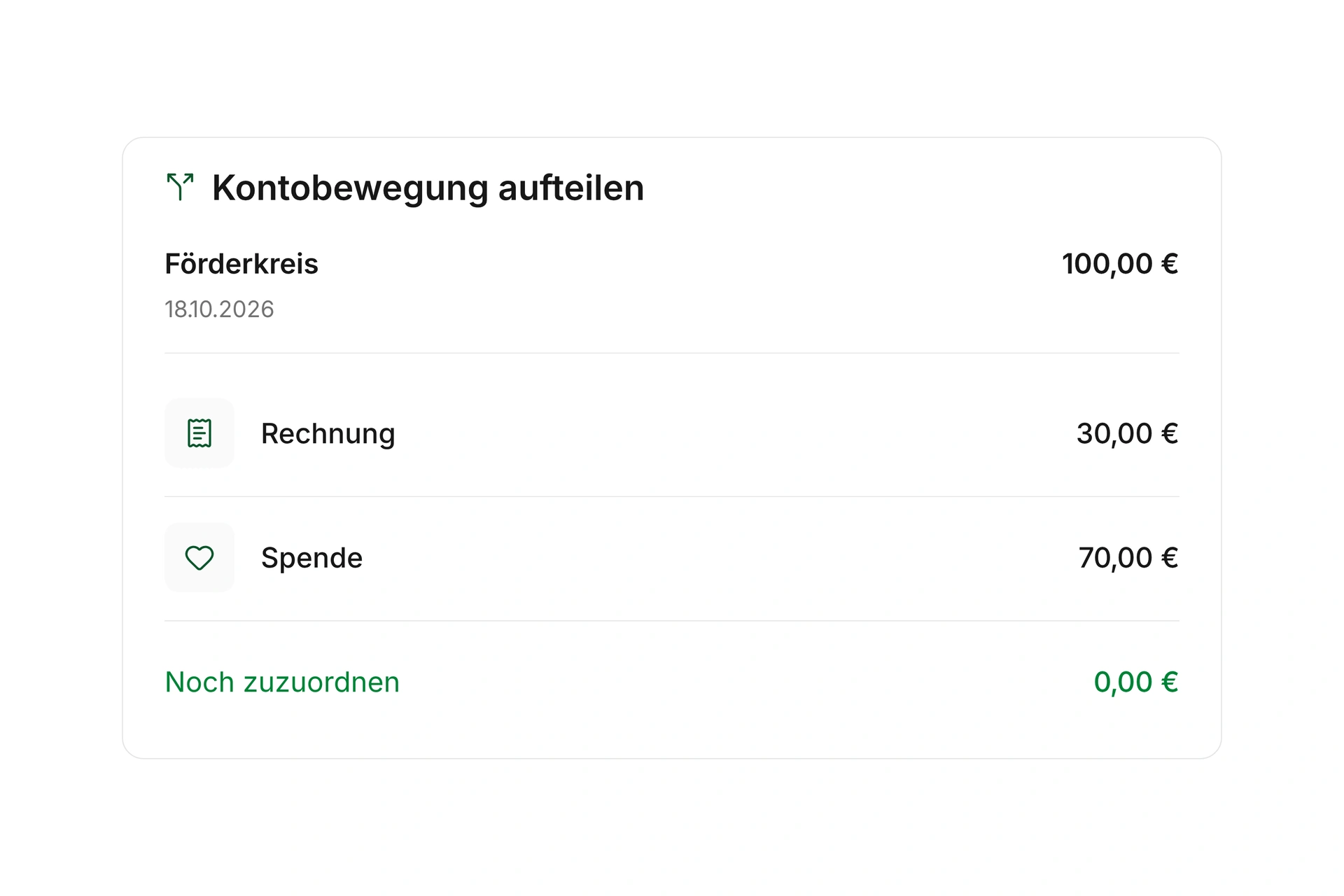
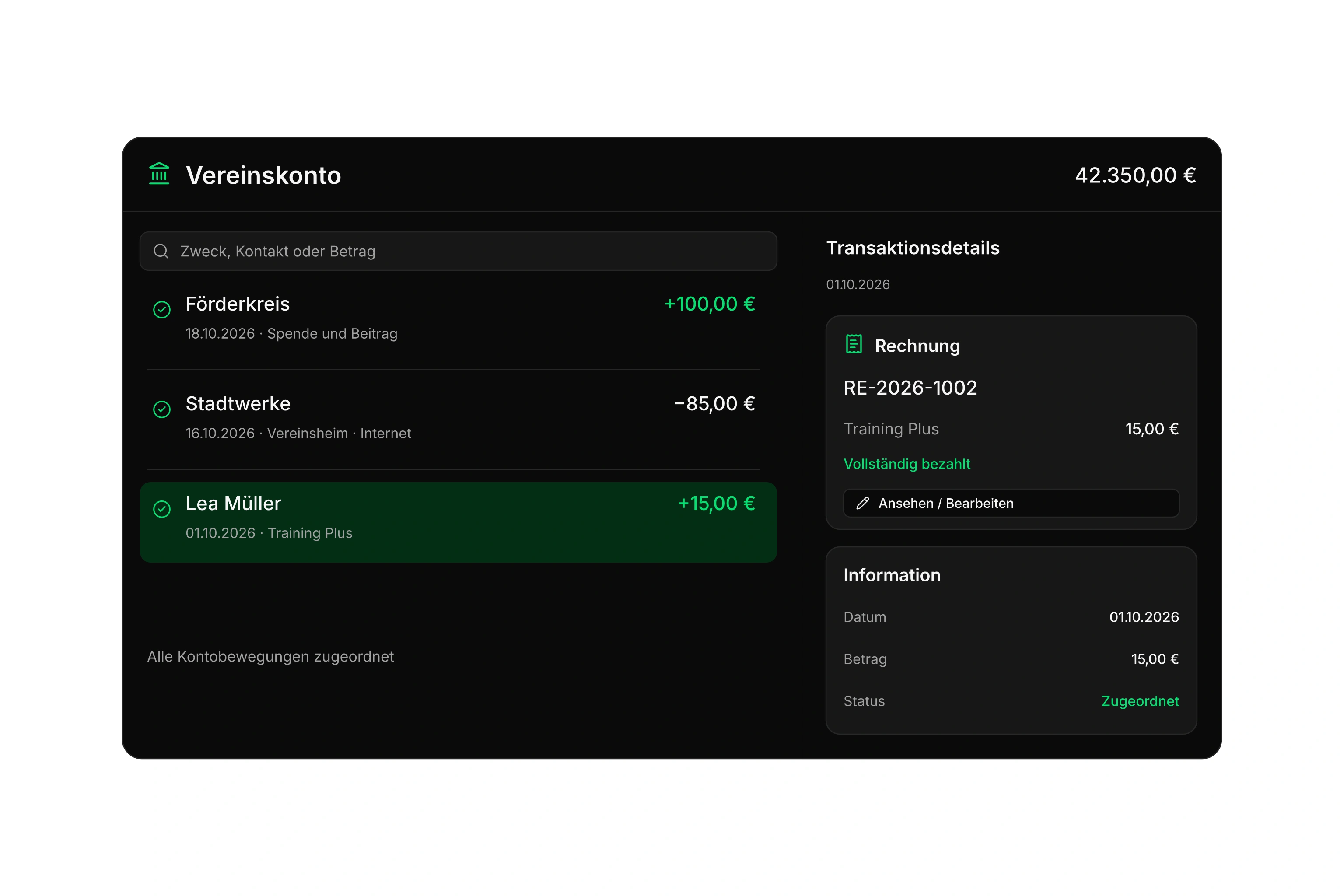
Ordne Kontobewegungen den passenden Rechnungen, Spenden oder Buchungen zu. Eine Rechnung kannst du mit mehreren Teilzahlungen ausgleichen. Umgekehrt lässt sich eine Kontobewegung auf mehrere Zuordnungen aufteilen.
Definiere Buchungsregeln für wiederkehrende Zahlungen und lege Konten sowie Kostenstellen fest. Eine falsche Belegzuordnung kannst du lösen und neu setzen. Bereits verrechnete Beträge und offene Restbeträge bleiben getrennt sichtbar.
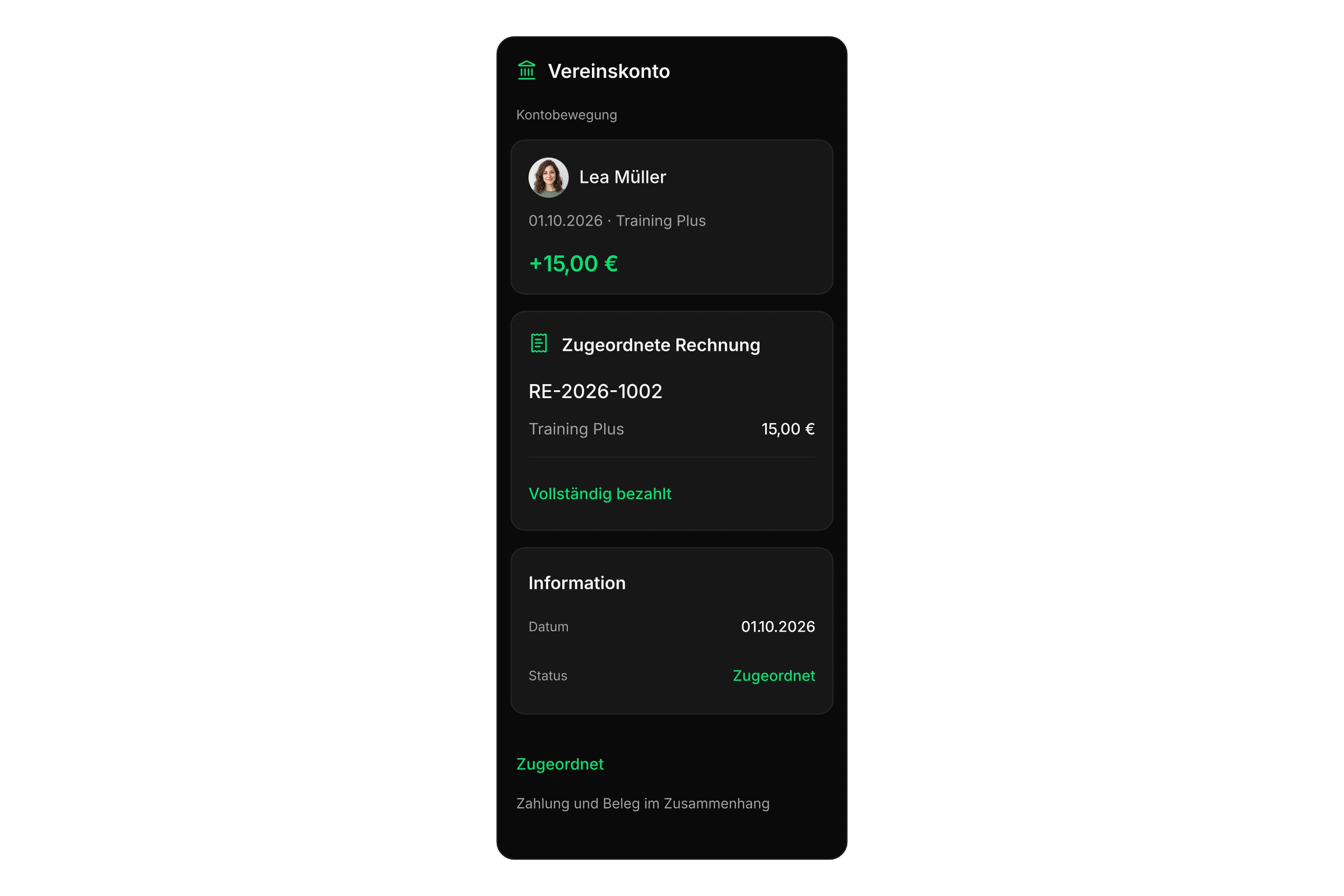
Mit Vereinsbuchhaltungssoftware sind Zahlungen und Belege nachvollziehbar verbunden
Öffne eine Kontobewegung und sieh den zugeordneten Beleg, Betrag und Zahlungsstatus. Über den Beleg kannst du die zugehörige Buchung im Journal prüfen.
Offene Posten und Mahnungen im Blick
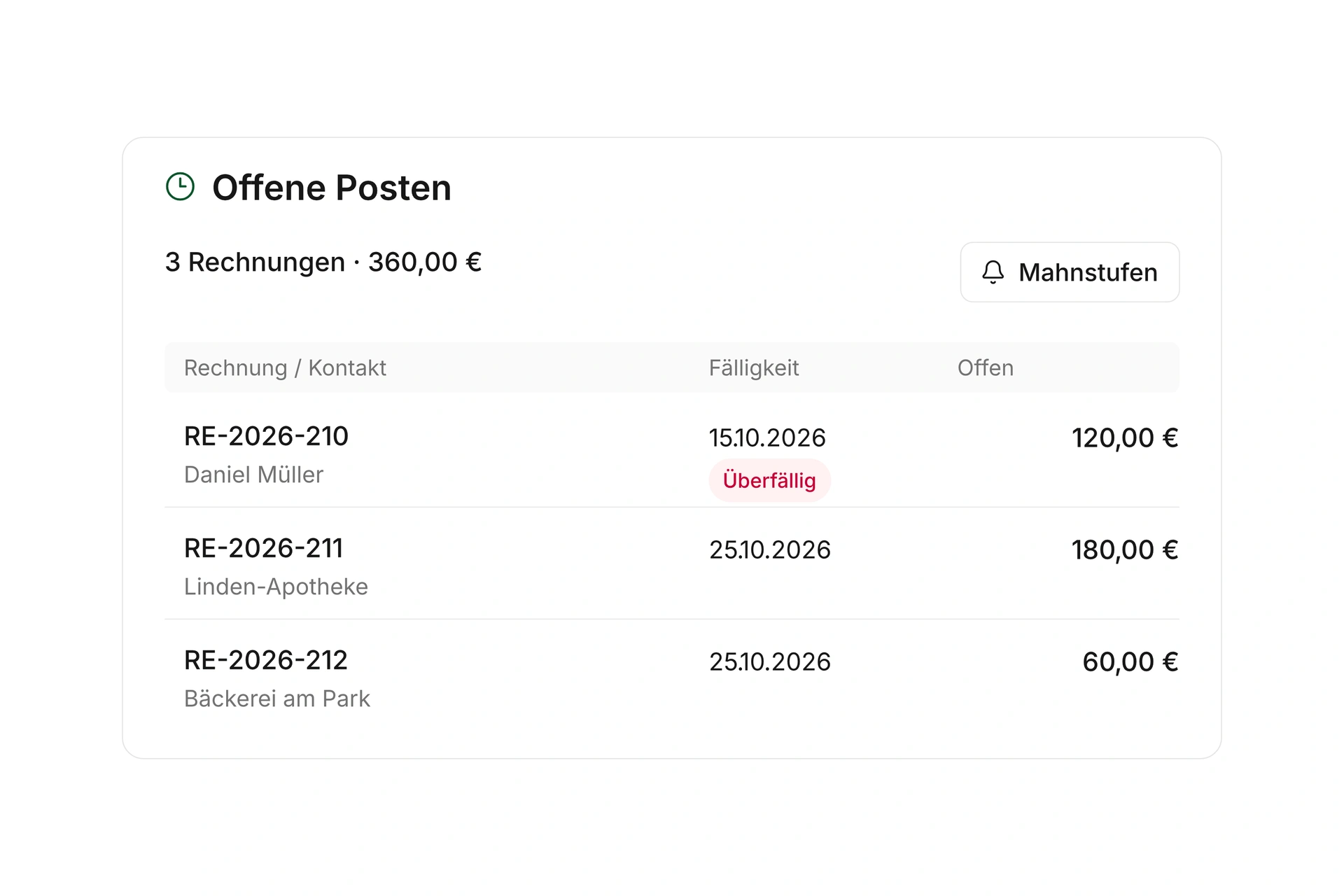
Sieh offene Forderungen und Verbindlichkeiten nach Kunden und Lieferanten. Wechsle im Bericht zu den Kundenguthaben aus Anzahlungen und prüfe diese netto oder brutto. Teilzahlungen und verbleibende Beträge helfen dir, den nächsten Zahlungsschritt zu erkennen.
Verrechne verfügbare Guthaben mit späteren Rechnungen und lege Mahnstufen, Fristen und Versandregeln fest. Mit dem Online-Zahlungslink eines Belegs gibst du dem Empfänger einen direkten Weg zur Zahlung.
Zahlungen vorbereiten und verarbeiten
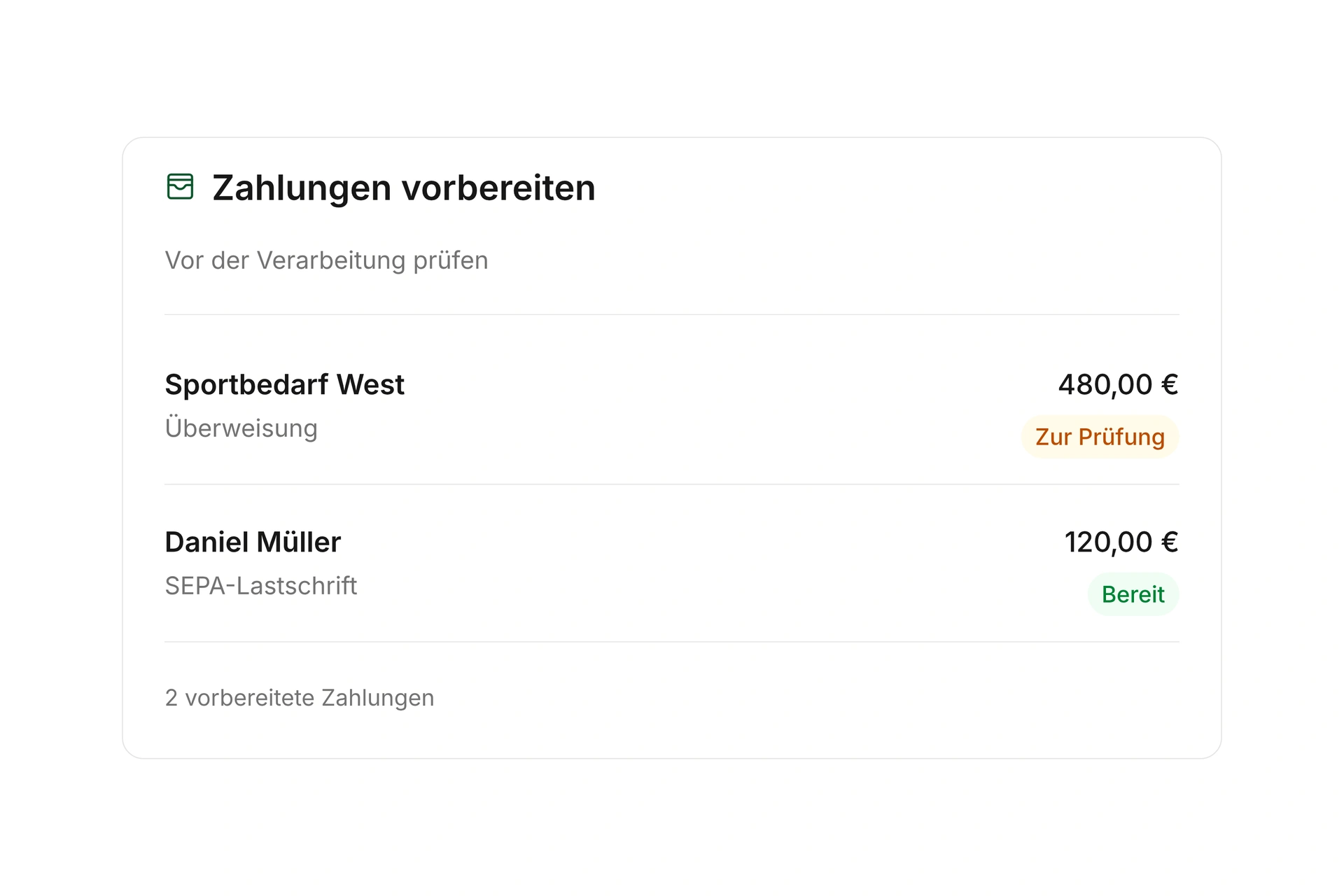
Sammle fällige Lastschriften und ausgehende Überweisungen in den vorgesehenen Zahlungsabläufen. Hinterlege ein Standardbankkonto für ausgehende Überweisungen. Prüfe die vorbereiteten Zahlungen vor der Verarbeitung und verfolge anschließend ihren Status. Für die Einreichung über das Bankportal kannst du auch SEPA-Dateien erstellen.
Ergänze Online-Zahlungen über unterstützte Anbieter. Bei Rückläufern prüfst du die offene Forderung und entscheidest, wie du mit den entstandenen Gebühren umgehst. Zahlungsbetrag und Gebühren bleiben getrennt nachvollziehbar.
Buchungen nach Sphäre und Projekt ordnen
Prüfe Buchungen im durchsuchbaren Journal und öffne ihre Belege und Konten. Wähle den passenden Kontenrahmen und hinterlege Konten, Steuersätze und Kostenstellen für deine Vereinsbuchhaltung.
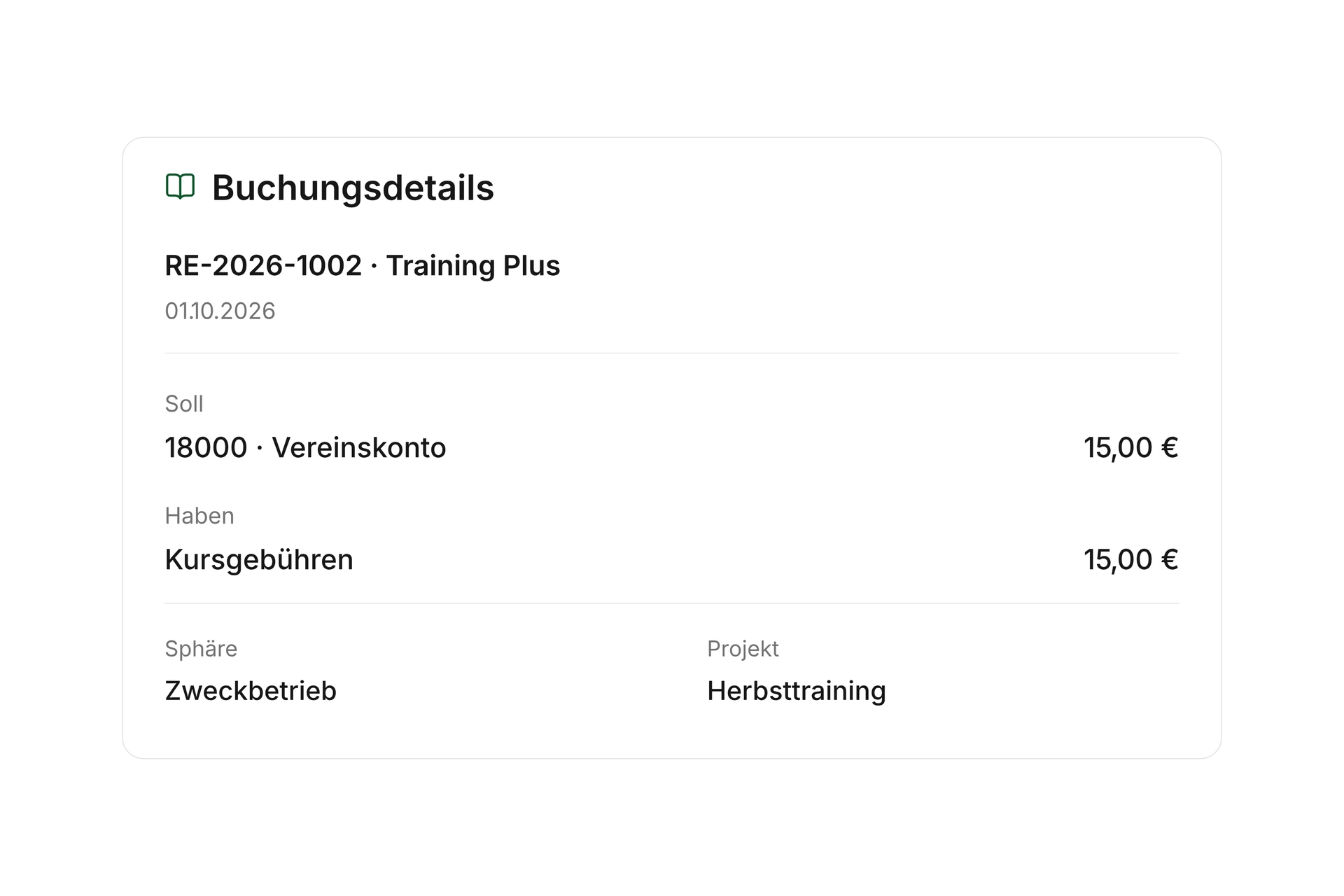
Ordne Buchungen einer steuerlichen Sphäre und bei Bedarf zusätzlich einem Projekt zu. So kannst du etwa ein Vereinsfest über mehrere Belege hinweg auswerten. Korrekturen und Gegenbuchungen bleiben im Verlauf erkennbar; abgeschlossene Buchungsstände kannst du festschreiben.
Anlagen und Abschreibungen verwalten
Erfasse Ausstattung und andere Anlagegüter mit Inventarnummer, Kaufdatum, Anschaffungswert und Kontierung. Lege Nutzungsdauer und Restwert fest und ordne die Anlage den passenden Kostenstellen zu.
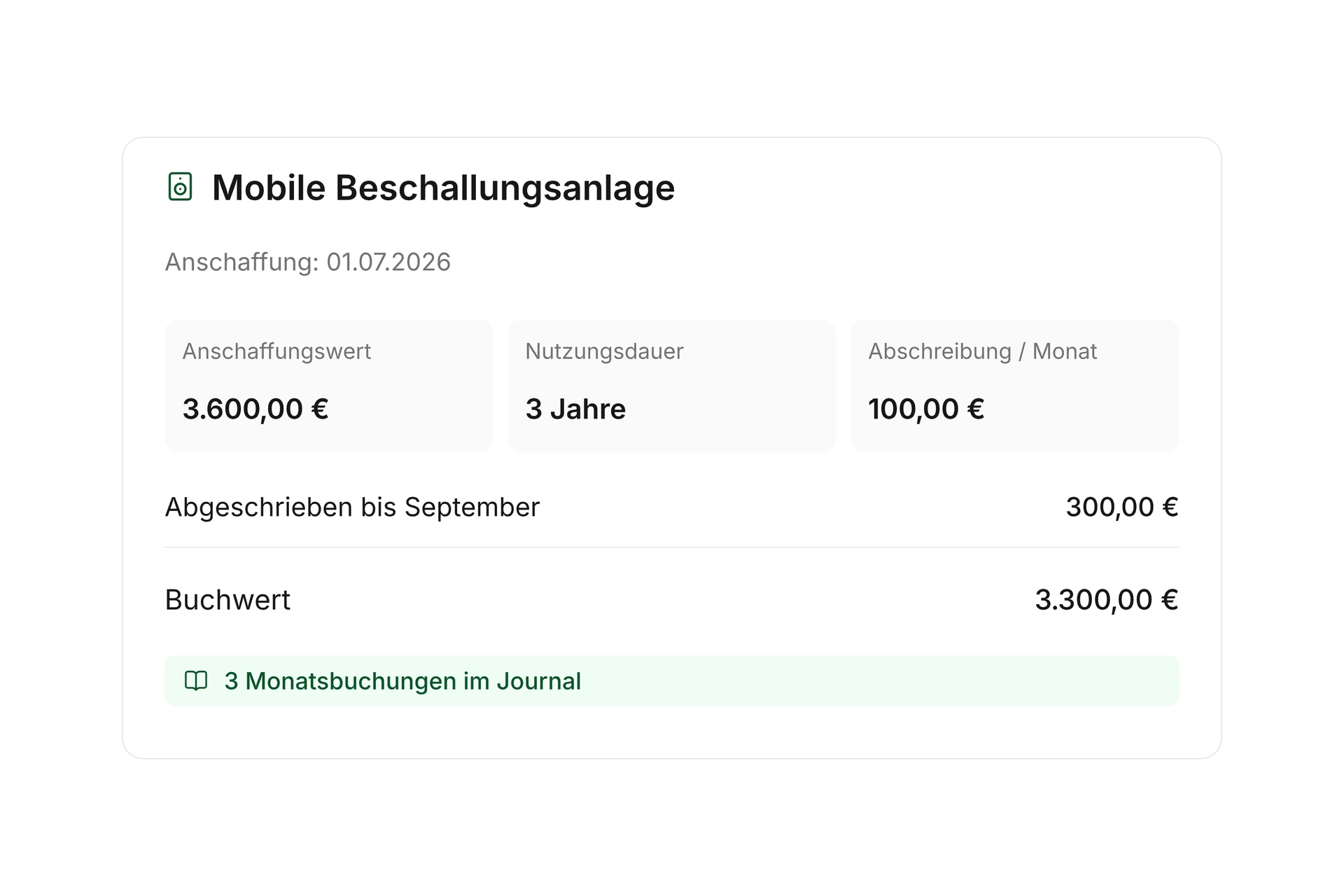
Prüfe die erzeugten Abschreibungen im Journal und verfolge den verbleibenden Buchwert. Auch bestehende Anlagen kannst du mit ihren historischen Angaben übernehmen, damit du ihre weitere Entwicklung in campai nachvollziehen kannst.
Auswertungen erstellen und Daten weitergeben
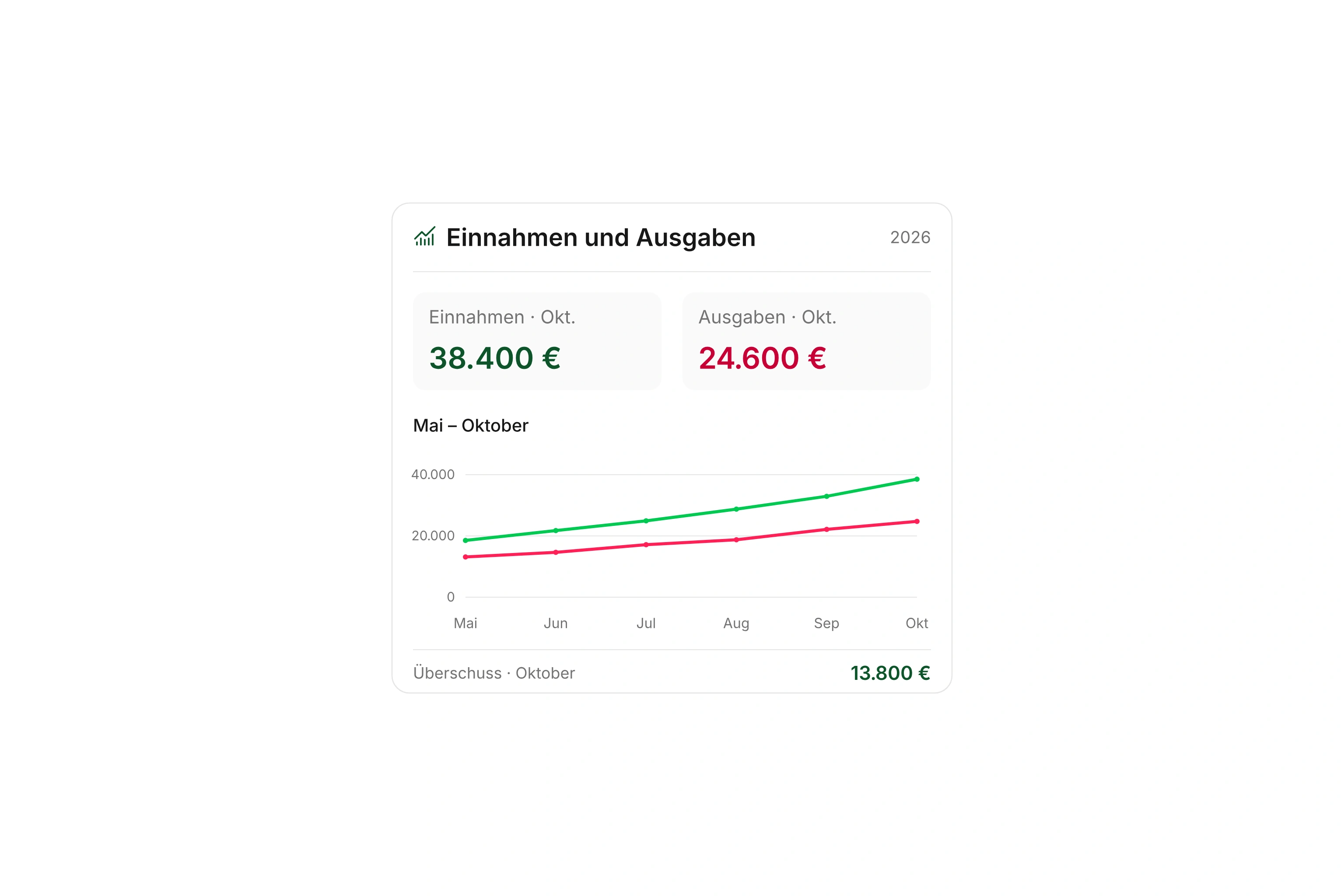
Die Finanzstatistik zeigt Einnahmen, Ausgaben, Ergebnis und Umsatz sowie offene Beiträge und überfällige Belege. Wähle den Zeitraum und gehe den Vorgängen nach, die noch bearbeitet werden müssen.
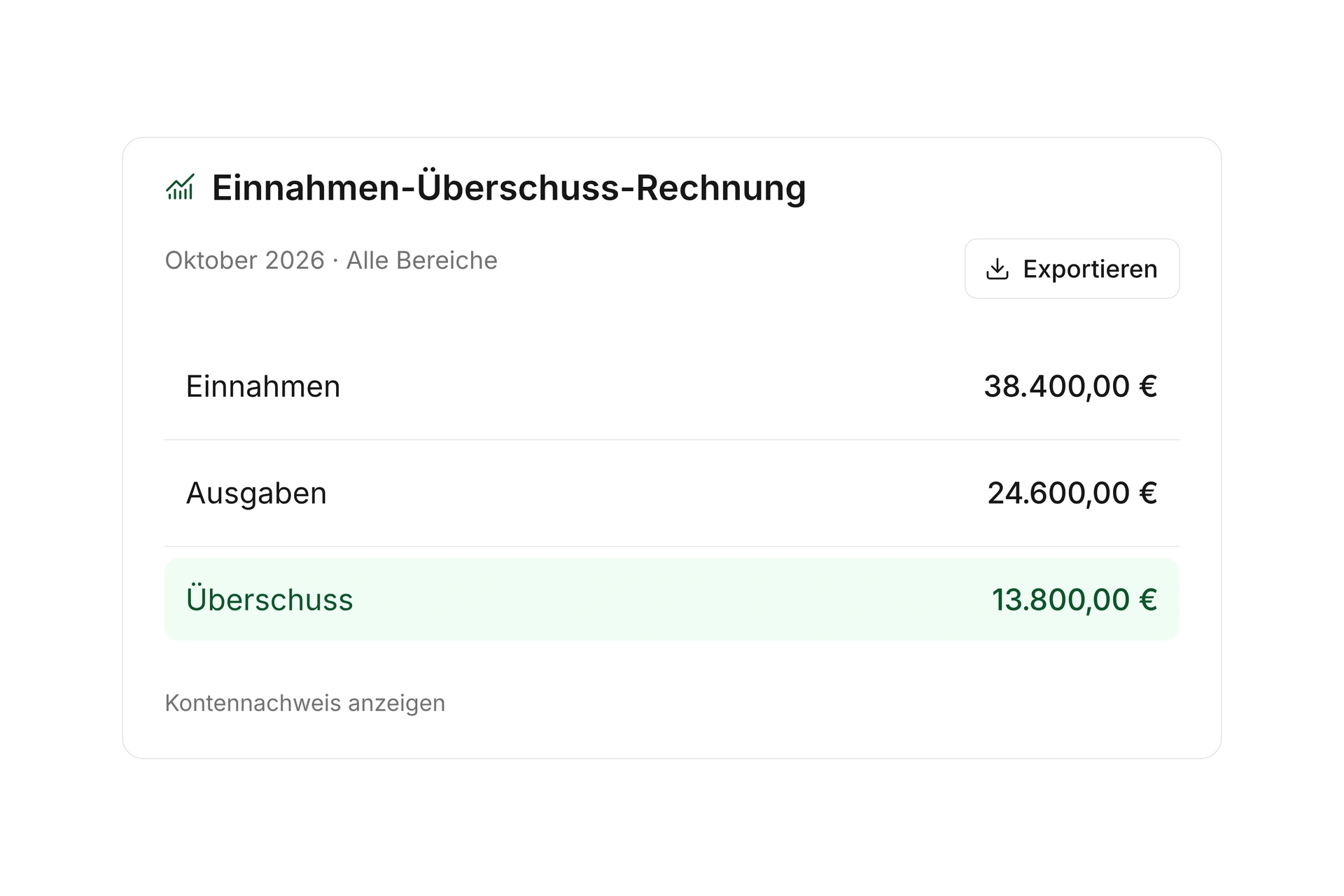
Erstelle EÜR, Summen- und Saldenlisten oder Kostenstellenauswertungen und vergleiche das Vorjahr. Grenze Berichte nach Sphäre, Projekt oder Mandant ein. Für deine Steuerberatung kannst du Buchungen und Konten in DATEV-kompatiblen Formaten austauschen und Berichte exportieren.
Plane dein Budget und vergleiche Soll und Ist
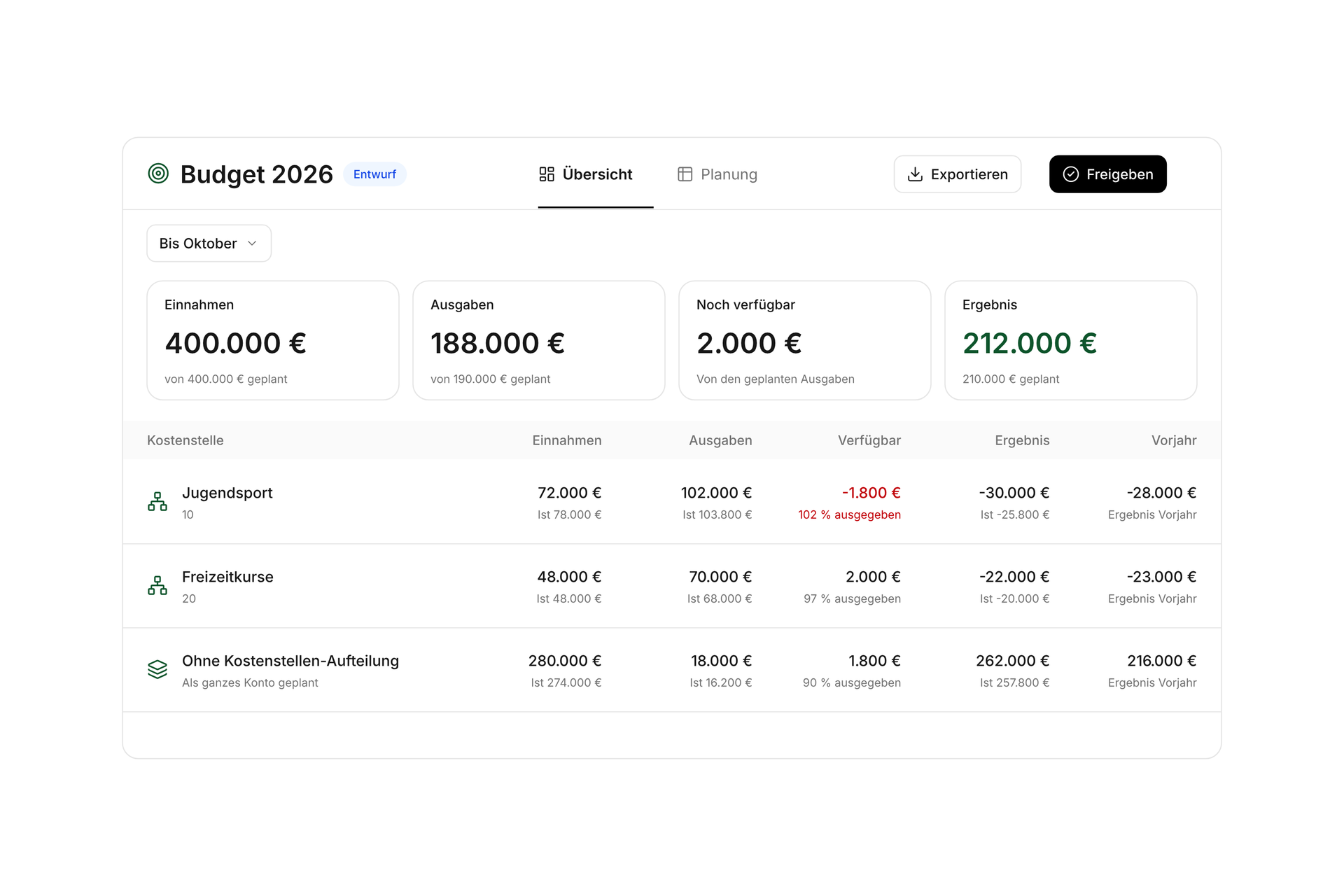
Plane Einnahmen und Ausgaben für dein Geschäftsjahr, je Konto oder aufgeteilt nach Kostenstellen. Starte mit einem leeren Plan, den Buchungen des Vorjahres oder dem Budget des Vorjahres. Die Übersicht zeigt dir, was bereits gebucht wurde und wie viel vom geplanten Ausgabenbudget noch verfügbar ist.
Gib den beschlossenen Plan frei und exportiere den Vergleich als PDF, Excel oder CSV. Die Budgetplanung setzt die vollständige Buchhaltung voraus; der Vergleich bis zu einem gewählten Monat bezieht sich auf den Jahresplan.
Vereinsbuchhaltungs Software: Vom Beleg zur Auswertung
Eine Funktionsliste reicht für die Auswahl nicht aus. Verfolge einen Mitgliedsbeitrag und einen Ausgabenbeleg bis zur Auswertung, die dein Vorstand oder deine Buchhaltung braucht.
Beiträge mit Rechnungen verbinden.
Lege einen typischen Beitrag und eine Ausnahme an. Prüfe die Abrechnung vor dem Versand und kontrolliere, wie Rechnungen und offene Posten mit deinen Mitgliedschaften verbunden sind.
Gehe einen Zahlungseingang und einen Ausgabenbeleg durch. Prüfe die Zuordnung und verfolge den Vorgang bis zur Buchung. So erkennst du, welche Schritte dein Team gemeinsam bearbeiten kann.
Auswertungen für die Übergabe prüfen.
Wähle den benötigten Zeitraum und prüfe die Berichte und Exporte für deinen Vorstand oder deine Buchhaltung. Stimme Konten, Projektzuordnung und den Ablauf der Übergabe vor der Einrichtung ab.
30 € pro Monat für bis zu 100 aktive Mitglieder. Je weitere 50 Mitglieder kommen 8 € hinzu; über 1.000 Mitglieder erhältst du ein individuelles Angebot. Die ausgewiesenen Preise enthalten die deutsche Mehrwertsteuer; optionale Services und Zahlungsgebühren können hinzukommen.
Wie hängen Beitragsverwaltung und Vereinsbuchhaltung zusammen?
Die Beitragsverwaltung erzeugt Rechnungen aus deinen Beitragsregeln. In der Finanzverwaltung prüfst du Zahlungen, offene Posten, Belege und Buchungen. Teste den gesamten Ablauf mit deinen Mitgliedschaftsarten, damit die Einrichtung zu deiner Arbeitsweise passt.
Kann ich mit mehreren Personen an der Buchhaltung arbeiten?
Du kannst Benutzer einladen und ihre Zugriffe nach Verantwortung einrichten. Lege fest, wer Belege pflegt, Zahlungen bearbeitet und Auswertungen benötigt. Prüfe die vorgesehenen Rollen und Berechtigungen vor der Übergabe.
Was sollte ich vor dem Wechsel meiner Buchhaltungssoftware vorbereiten?
Kläre den Stichtag, die offenen Rechnungen, deine Konten und die benötigten Auswertungen. Prüfe mit deinem Team, welche Daten und Belege du exportieren kannst. Vereinbare anschließend den Umfang der Übernahme und teste einen vollständigen Vorgang vor dem Wechsel.
Selbst ausprobieren. Persönliche Unterstützung, wenn du sie brauchst.
Alle Funktionen für Vereinsbuchhaltung und Finanzen
Entdecke Konten, Belege, Zahlungen, Buchungen, Anlagen und Auswertungen.
Finanzen
Finanzstatistik
Vergleiche Einnahmen, Ausgaben und Ergebnis sowie die Umsatzentwicklung. Behalte offene Beiträge und überfällige Belege im Blick und öffne die zugehörigen Vorgänge.
Finanzeinstellungen
Konfiguriere Geschäftsjahr, Umsatzsteuerverfahren, Finanzamtsdaten und DATEV-Kennungen. Auch ein vom Kalenderjahr abweichender Geschäftsjahresbeginn ist möglich.
Bankkonten und Kassen
Verwalte Bankkonten und Barkassen unter Zahlungen mit ihren Beständen und Bewegungen. Ein Konto oder eine Kasse kann mehreren Mandanten zugeordnet sein.
Verbundene Konten
Binde unterstützte Bank- und Zahlungsanbieter an, damit Transaktionen automatisch in campai einlaufen.
Bankverbindungen
Verwalte die Bankverbindungen, die über angebundene Konten für Zahlungs- und SEPA-Abläufe bereitstehen.
Kontobewegungen
Prüfe und synchronisiere Kontobewegungen, importiere Umsätze und bearbeite die Details eines verbundenen Bankkontos.
Transaktionsimport
Importiere Kontobewegungen aus Dateien, wenn ein Konto nicht automatisch synchronisiert wird.
Transaktionszuordnung
Ordne Kontobewegungen Belegen, Spenden oder Buchungen zu. Eine bestehende Belegzuordnung lässt sich aufheben und dieselbe Kontobewegung anschließend erneut zuweisen.
Bankbewegungen aufteilen
Verteile eine Kontobewegung auf mehrere Zuordnungen, etwa einen Spendenanteil und einen internen Geldtransfer, und bearbeite den Restbetrag getrennt.
Geldtransfer
Dokumentiere Geldbewegungen zwischen eigenen Bankkonten und Kassen, ohne sie als Einnahme oder Ausgabe zu behandeln.
Automatische Buchungsregeln
Ordne wiederkehrende Kontobewegungen anhand definierter Bedingungen automatisch den richtigen Konten und Kostenstellen zu.
Rechnungen
Erstelle und verwalte Ausgangsrechnungen mit Positionen, Fälligkeit, Versand und Zahlungsstatus.
E-Rechnungen
Erzeuge für geeignete Geschäftskunden strukturierte elektronische Rechnungen mit den benötigten Lieferanten- und Debitorenangaben.
Eingangsrechnungen
Erfasse Lieferantenrechnungen, prüfe ihre Angaben und übergib sie an Buchhaltung und Zahlungsprozess.
Belegimport
Lade vorhandene Dokumente hoch und überführe sie in die Belegverarbeitung.
ZUGFeRD-Eingangsrechnungen einlesen
Übernimm erkannte Rechnungsdaten aus einer hybriden ZUGFeRD-PDF, prüfe die Positionen und ergänze Kreditor sowie Kontierung vor dem Abschluss.
Belegdetails
Prüfe Betrag, Empfänger, Fälligkeit, Zahlungsstatus und weitere Angaben eines Belegs an einem Ort.
Eingangsbelege archivieren und reaktivieren
Verschiebe einen Eingangsbeleg aus der Arbeitsliste ins Archiv und hole ihn bei Bedarf zurück. Offene Verbindlichkeiten bleiben in der Buchhaltung bestehen.
Belegnummern
Definiere, wie Belegnummern erzeugt werden und ob Nummernkreise organisationsweit oder je Mandant gelten.
Belegtextbausteine
Speichere wiederverwendbare Belegtitel, Einleitungstexte, Lieferbedingungen und Fußnoten und setze je Belegart einen Standard.
Rechnungsvorlagen
Gestalte wiederverwendbare Vorlagen für Belege und Mahnungen einschließlich eigener PDF-Hintergründe.
Belegversand
Ändere Versandart oder Empfängerangaben und versende den Beleg bei Bedarf in aktualisierter Form erneut.
Gutschriften und Stornierungen
Erstelle vollständige oder mengenbezogene Teilgutschriften und gleiche sie über Kundenguthaben, Bank oder Kasse aus. Stornierungen bleiben mit ihrem Stornierungsbeleg nachvollziehbar.
Lieferantengutschriften verrechnen
Erfasse eine Lieferantengutschrift und verrechne sie über den manuellen Transitweg mit einer offenen Rechnung. Einen verbleibenden Rest kannst du separat bezahlen.
Zahlungen
Erfasse eingehende und ausgehende Zahlungen und ordne sie den zugehörigen Belegen zu.
Teil- und Restzahlungen
Gleiche eine Rechnung mit mehreren Zahlungen aus und behalte den verbleibenden offenen Betrag bis zur letzten Zahlung im Blick.
Anzahlungen und Kundenguthaben
Erfasse Vorauszahlungen und verrechne verfügbares Kundenguthaben beim Abschluss einer späteren Rechnung. Nicht verbrauchte Beträge bleiben als Guthaben erhalten.
Überzahlungen
Ordne zu viel gezahlte Beträge nachvollziehbar zu, statt offene Differenzen manuell zu korrigieren.
Barzahlung
Verbuche Barzahlungen über die passende Kasse und halte Beleg und Kassenbestand auf demselben Stand.
Standard-Zahlungsmethode
Lege eine Zahlungsart fest, die automatisch für Debitoren ohne eigene Vorgabe verwendet wird.
Online-Zahlungen
Akzeptiere digitale Zahlungen wie Kreditkarte und Apple Pay direkt im Zahlungsablauf.
Online-Zahlungslinks
Kopiere oder öffne den individuellen Online-Zahlungslink eines Belegs, damit Empfänger den offenen Betrag direkt bezahlen können.
PayPal
Verbinde ein PayPal-Konto, um Zahlungen anzunehmen und den zugehörigen Belegen zuzuordnen.
Stripe Connect
Binde Stripe Connect für Karten- und weitere Online-Zahlungen an.
Online-Einzüge
Ziehe fällige Beträge über unterstützte Online-Zahlungsanbieter automatisiert ein.
Lastschrifteinzüge
Prüfe fällige Lastschriften aus Belegen, reiche sie ein und verfolge ihre Verarbeitung.
SEPA-Dateien
Erzeuge eine SEPA-Datei für Lastschriften, wenn die Einreichung über das Bankportal erfolgen soll.
Überweisungen
Erstelle ausgehende Überweisungen, bündele offene Zahlungen und verfolge die Verarbeitung. Hinterlege ein Standardbankkonto für die Vorbereitung der Überweisungen.
Zahlungswarteschlange
Sammle vorbereitete Zahlungen, prüfe sie vor der Ausführung und verarbeite sie kontrolliert.
Rückläufer
Öffne die Forderung nach einer fehlgeschlagenen Lastschrift erneut. Entscheide, ob der Verein Bankkosten selbst trägt oder Bank- und Bearbeitungsgebühren weiterberechnet, und verfolge Hauptbetrag und Gebühren getrennt.
Angefochtene Transaktionen
Prüfe bestrittene Kartenzahlungen und entscheide, ob Nachweise eingereicht oder Beträge erstattet werden.
Zahlungsdienstgebühren getrennt buchen
Ordne einen Nettoeingang einer höheren Rechnung zu und buche die einbehaltene Zahlungsdienstgebühr als getrennten Aufwand.
Mahnwesen
Bündele offene Rechnungs- und Spendenbelege und steuere manuelle sowie automatische Mahnabläufe.
Mahnungen für Rechnungsbelege
Definiere Mahnstufen, Fristen, Gebühren und Versandregeln für überfällige Rechnungen.
Umsatzentwicklung
Verfolge die Entwicklung deiner Umsätze im ausgewählten Zeitraum.
Buchhaltung
Buchungsjournal
Prüfe sämtliche Buchungen in einem durchsuchbaren Journal und öffne die zugehörigen Belege und Konten.
Einzelbuchungen
Erfasse manuelle Soll-Haben-Buchungen mit Belegbezug, Steuer, Sphäre und Kostenstelle. Bei einer nicht festgeschriebenen Bankzuordnung kannst du Steuer und Kontierung nachträglich korrigieren.
Generalumkehr und Gegenbuchungen
Storniere eine Einzelbuchung durch Generalumkehr und erzeuge automatisch die zugehörige Gegenbuchung, statt den ursprünglichen Buchungssatz zu löschen.
Debitoren
Verwalte Kundenkonten mit Stammdaten, Belegen, offenen Forderungen, Zahlungen und vollständigem Kontoauszug.
Kreditoren
Verwalte Lieferantenkonten mit Stammdaten, Eingangsbelegen, offenen Verbindlichkeiten, Zahlungen und vollständigem Kontoauszug.
Offene Posten & Guthaben
Prüfe unbezahlte Forderungen und Verbindlichkeiten und exportiere die Auswertung. Der zusätzliche Guthabenbericht zeigt Vorauszahlungen von Debitoren wahlweise netto oder brutto.
Kontenplan
Nutze vorkonfigurierte Kontenrahmen wie SKR 03, SKR 04, SKR 42 und österreichische SKR-07-Varianten für EÜR oder Bilanzierung.
Kontenliste
Verwalte Sachkonten und führe gemeinsame Aktionen für mehrere ausgewählte Konten aus.
Konteneinstellungen
Ordne die Standardkonten zu, die campai für automatische Buchungen und besondere Geschäftsvorfälle verwendet.
Steuersätze
Konfiguriere verfügbare Steuersätze und die zugehörigen Standardkonten für automatische Steuerbuchungen.
Kostenstellen
Definiere Kostenstellen je Mandant und führe gleiche Nummern bei Bedarf mandantenübergreifend in Auswertungen zusammen.
Sphären
Ordne die erste Kostenstelle einer steuerlichen Sphäre zu und werte Buchungen und Berichte gezielt nach diesen Bereichen aus.
Projekte als zweite Kostenstelle
Ordne Buchungen neben der steuerlichen Sphäre einer Projektkostenstelle zu und werte ein Projekt über mehrere Belege hinweg aus.
Kontenübersicht
Überblicke die Salden aller Sach-, Debitoren- und Kreditorenkonten und grenze sie mit Filtern ein.
Kontennachweis
Schlüssele den Saldo eines Kontos in die zugrunde liegenden Buchungen auf und mache jede Veränderung nachvollziehbar.
Anlagenverwaltung
Erfasse Anlagegüter mit Inventarnummer, Kaufdatum, Anschaffungswert, Restwert und Kontierung. Historisch erfasste Anlagen erzeugen auch die zugehörigen vergangenen Abschreibungen.
Automatische Abschreibungen
Lege Abschreibungsdauer, Restwert, Konten und Kostenstellen eines Anlageguts fest; campai verteilt die Abschreibung ab Kaufdatum automatisch auf die Monate.
Sofortabschreibung für Anlagegüter
Wähle für ein Anlagegut die Sofortabschreibung und verfolge die erzeugte Abschreibungsbuchung im Journal und Bericht.
Summen- und Saldenliste
Stelle Anfangsbestand, Soll- und Habenbewegungen sowie Endsaldo aller Konten für den gewählten Zeitraum gegenüber.
Kostenstellen-Saldenliste
Vergleiche Buchungswerte und Salden nach Kostenstellen, Zeitraum und weiteren Auswertungsfiltern.
Budgetplanung
Plane Einnahmen und Ausgaben je Konto und Kostenstelle für ein Geschäftsjahr und vergleiche sie mit Vorjahr und Buchungen.
Erfolgsrechnung
Werte Erträge und Aufwendungen nach Zeitraum, Sphäre und Kostenstelle aus und lade das Ergebnis herunter.
Einnahmenüberschussrechnung
Erstelle die EÜR nach Zeitraum und Sphäre, vergleiche das Vorjahr und blende die zugehörigen Konten für den Abgleich ein.
Gewinnermittlung
Definiere die Struktur und Zeilenlogik der Gewinnermittlung und kontrolliere das Ergebnis in einer Vorschau.
Mandantenübergreifende Auswertungen
Prüfe Buchhaltung und Berichte für einen einzelnen Mandanten oder führe die Werte mehrerer Mandanten in einer gemeinsamen Auswertung zusammen.
DATEV-Import und -Export
Tausche Buchungen sowie Debitoren-, Kreditoren- und Sachkonten in DATEV-kompatiblen Formaten aus.
Kontenplan-Import und -Export
Übertrage angepasste Kontenpläne zwischen campai und externen Buchhaltungssystemen.
GoBD/GDPdU IDEA-Export
Erstelle einen maschinell auswertbaren Datenexport für steuerliche Prüfungen nach GoBD beziehungsweise GDPdU.
GoBD-konforme Festschreibung
Schreibe Buchungen bis zu einem Stichtag nach Beleg- oder Lieferdatum fest. Festgeschriebene Buchungen können weder verändert noch gelöscht werden und erfüllen damit die GoBD-Anforderungen an Unveränderbarkeit.
Festschreibungshistorie
Verfolge alle Festschreibungen mit ihrem jeweiligen Stichtag und prüfe den zugehörigen unveränderbaren Buchungsstand.
Saldenvorträge
Übernimm aktualisierte Endsalden des Vorjahres als Eröffnungswerte für das aktuelle Geschäftsjahr.
Buchhaltungseinstellungen
Konfiguriere Kontenplan, Kostenstellen, Sonderkonten und Steuersätze für die Buchhaltung deiner Organisation.
Transitkonten
Wähle beim Erfassen einer Zahlung zu einem Beleg das passende Transitkonto. Die verfügbaren Konten stammen aus dem in den Buchhaltungseinstellungen festgelegten Nummernbereich.
Ehrenamt
Ehrenamtliche
Führe ehrenamtlich tätige Kontakte mit ihren Aufgaben und Abrechnungsangaben. Nach Aktivierung der Aufwandsentschädigungen findest du sie als eigene Liste neben den Abrechnungen.
Ehrenämter
Halte ehrenamtliche Tätigkeiten und Funktionen eines Kontakts strukturiert fest.
Aufwandsentschädigungen einrichten
Lege Zeiträume, Vergütungssätze, Auslagen, Korrekturen und prüfende Personen fest. Die Einrichtung mit der Vereins-App verwendet Vorgaben für dein Land und deinen Kontenrahmen.
Freibeträge
Richte die Vorgaben für Übungsleiter- und Ehrenamtspauschale ein. Verfolge die Nutzung der hinterlegten Jahresgrenzen und die darüber liegenden Beträge in den Abrechnungen.
Aufwandsentschädigungen
Verwalte Stunden, Pauschalen, Fahrtkosten und Auslagen je Abrechnungszeitraum. Prüfe die eingereichten Angaben und Belege gemeinsam in der Abrechnung.
Abrechnungen prüfen und freigeben
Prüfe Abrechnungen einzeln oder gesammelt, gib sie frei oder zur Korrektur zurück und widerrufe bei Bedarf eine Freigabe. Regeln am Kontakt bestimmen die Zuständigkeit; ersatzweise greifen Standardprüfer oder Eigentümer.
Auszahlung
Buche eine freigegebene Abrechnung als Eingangsbeleg im festgelegten oder ausgewählten Mandanten. Mit hinterlegter Bankverbindung und Standardkonto lässt sich die zugehörige Überweisung vorbereiten.
Erinnerungen und Fristen
Öffne Abrechnungszeiträume automatisch für berechtigte Ehrenamtliche. Erinnerungen an ausstehende Abrechnungen und Zusammenfassungen zum Fristende unterstützen die zuständigen Personen.
Jahresunterlagen
Werte freigegebene Abrechnungen je Person und Jahr aus und exportiere die Übersicht als CSV oder Excel. Erstelle Jahresbescheinigungen und lade Abrechnungsdokumente gesammelt als ZIP herunter.