Posteingang, Newsletter, Formulare und Social Media für deinen Verein
Beantworte Anfragen im gemeinsamen Posteingang, versende Newsletter und plane Beiträge für deine Social-Media-Kanäle. Mit eigenen Formularen holst du Rückmeldungen deiner Mitglieder ein. Die Vereinssoftware von campai verbindet diesen Bereich mit den weiteren Aufgaben in deinem Verein.
Verwalte Vorlagen für Rundschreiben, Buchungen, Belege, Spendenbestätigungen und automatische Nachrichten in einer gemeinsamen Bibliothek. Die angezeigte Verwendung hilft dir, die passende Vorlage zu finden. Rundschreiben können Inhalte und Anhänge aus dieser Bibliothek übernehmen.
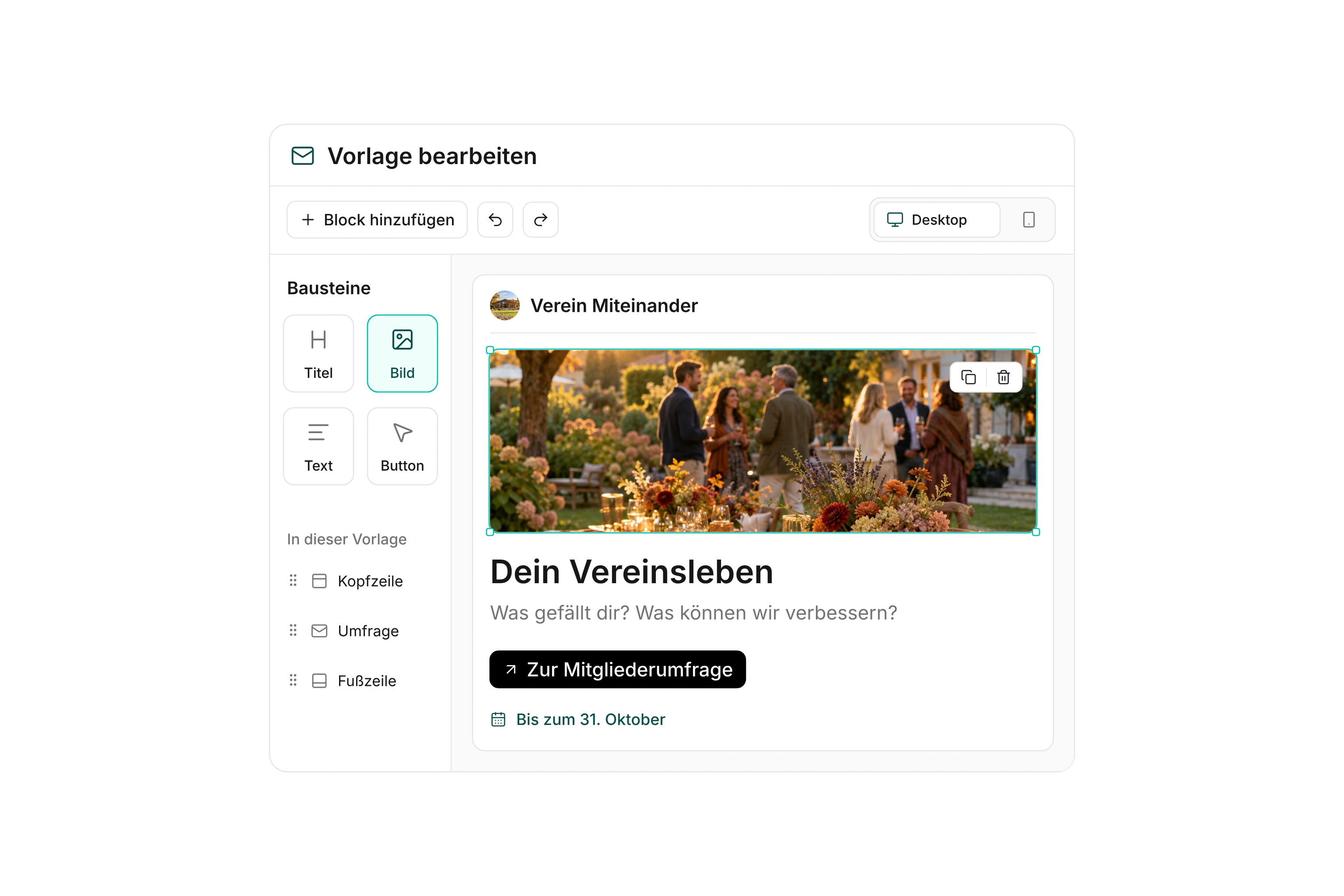
Gestalte E-Mails mit fertigen Bausteinen für Kopfbereich, Menü, Inhalt, Handlungsaufruf und Fußbereich. Gemeinsame Layouts geben auch reinen Textinhalten und Nachrichten mit Aktionsbutton einen einheitlichen Rahmen. Für Bankangaben stehen maskierte IBAN-Platzhalter bereit.
Die richtigen Empfänger auswählen
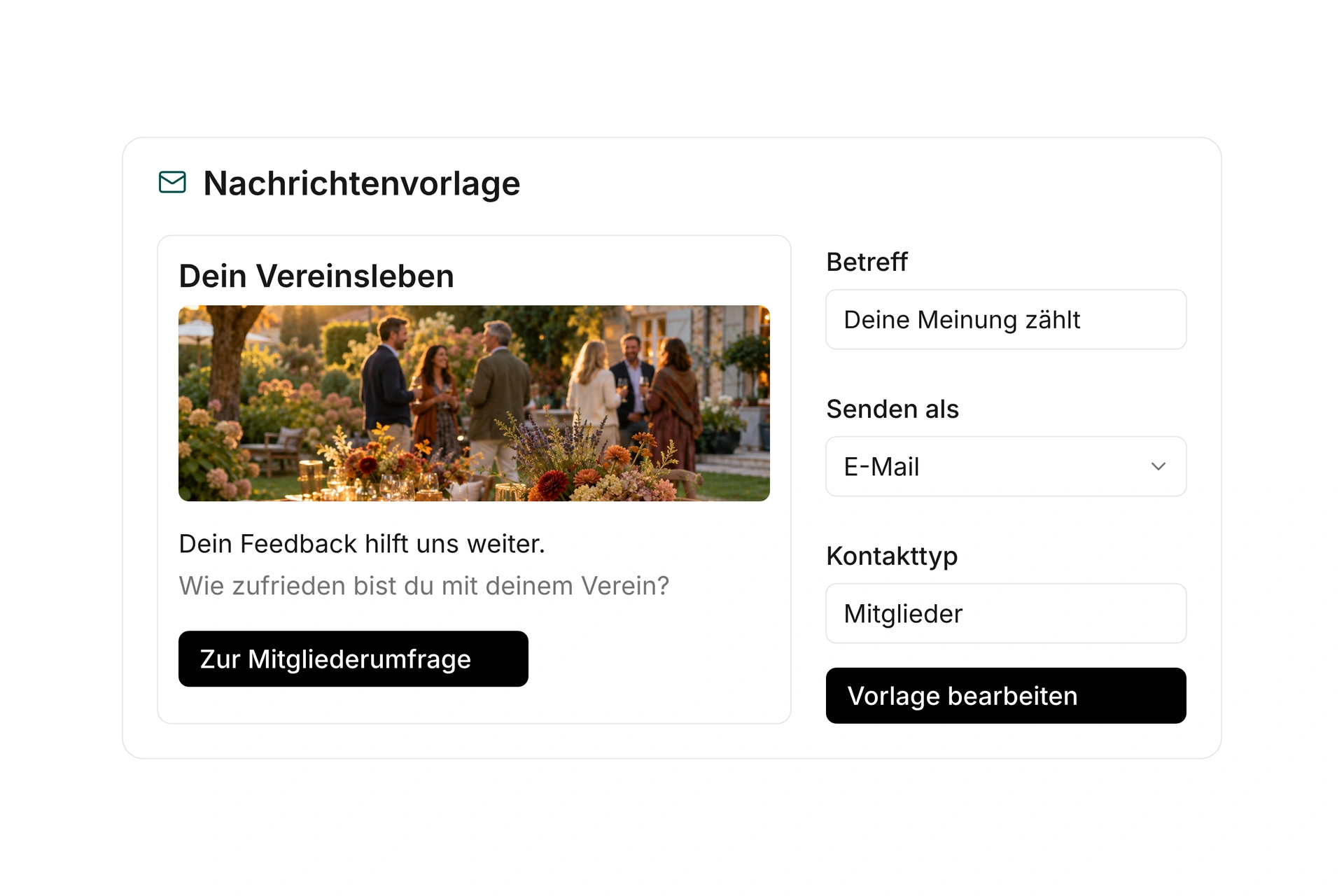
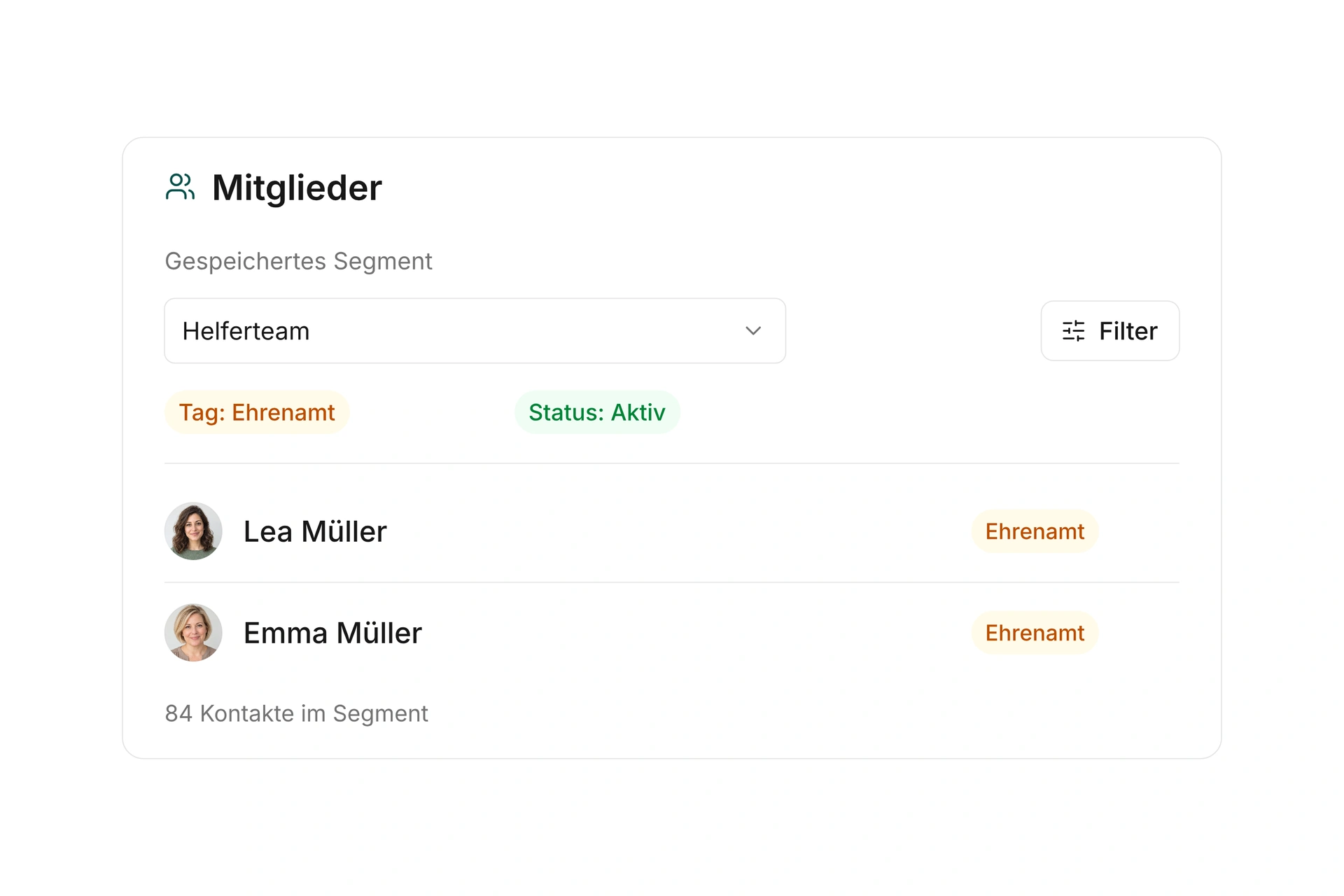
Wähle Kontakttypen und gespeicherte Segmente für dein Rundschreiben aus. Tags, Abteilungen und eigene Felder helfen dir, die passende Gruppe zusammenzustellen, etwa die Helfenden für dein nächstes Vereinsfest.
Prüfe vor dem Versand die tatsächliche Empfängerauswahl und die voraussichtlichen Versandkosten. Häufig benötigte Auswahlregeln kannst du als Segment wiederverwenden, statt für jede Nachricht eine neue Liste zu pflegen.
Aktiviere bei Rundschreiben die Option, doppelte E-Mail-Adressen zu überspringen, damit eine gemeinsam genutzte Adresse die Nachricht nur einmal erhält.
Mit deinem Absender auftreten
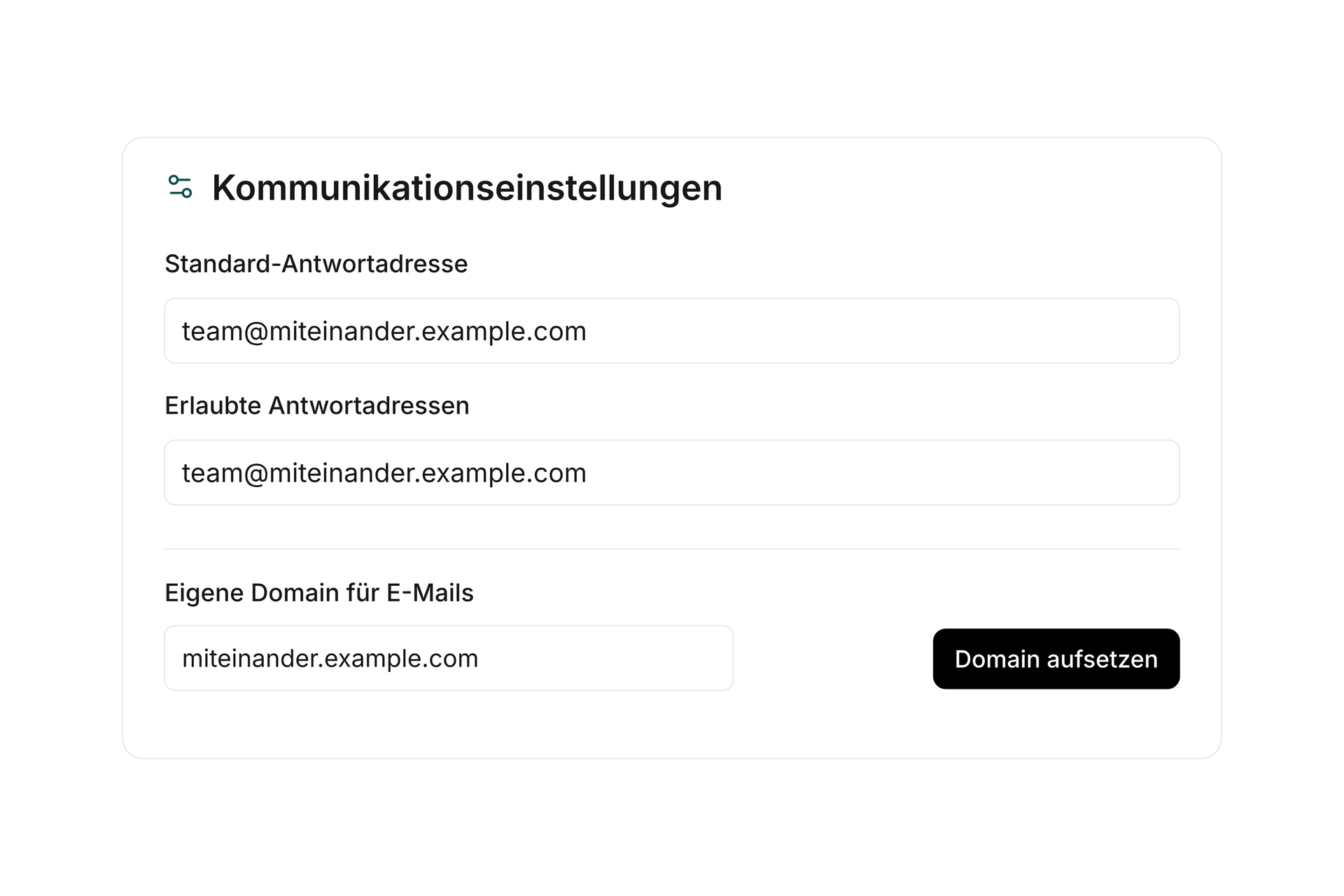
Richte eine eigene Versanddomain ein und lege erlaubte Antwortadressen fest. Wähle, ob Antworten im campai-Posteingang bearbeitet werden oder an eine externe Antwortadresse gehen. Du kannst auch unterschiedliche Antwortadressen je Belegart hinterlegen.
Versand planen und Status nachverfolgen
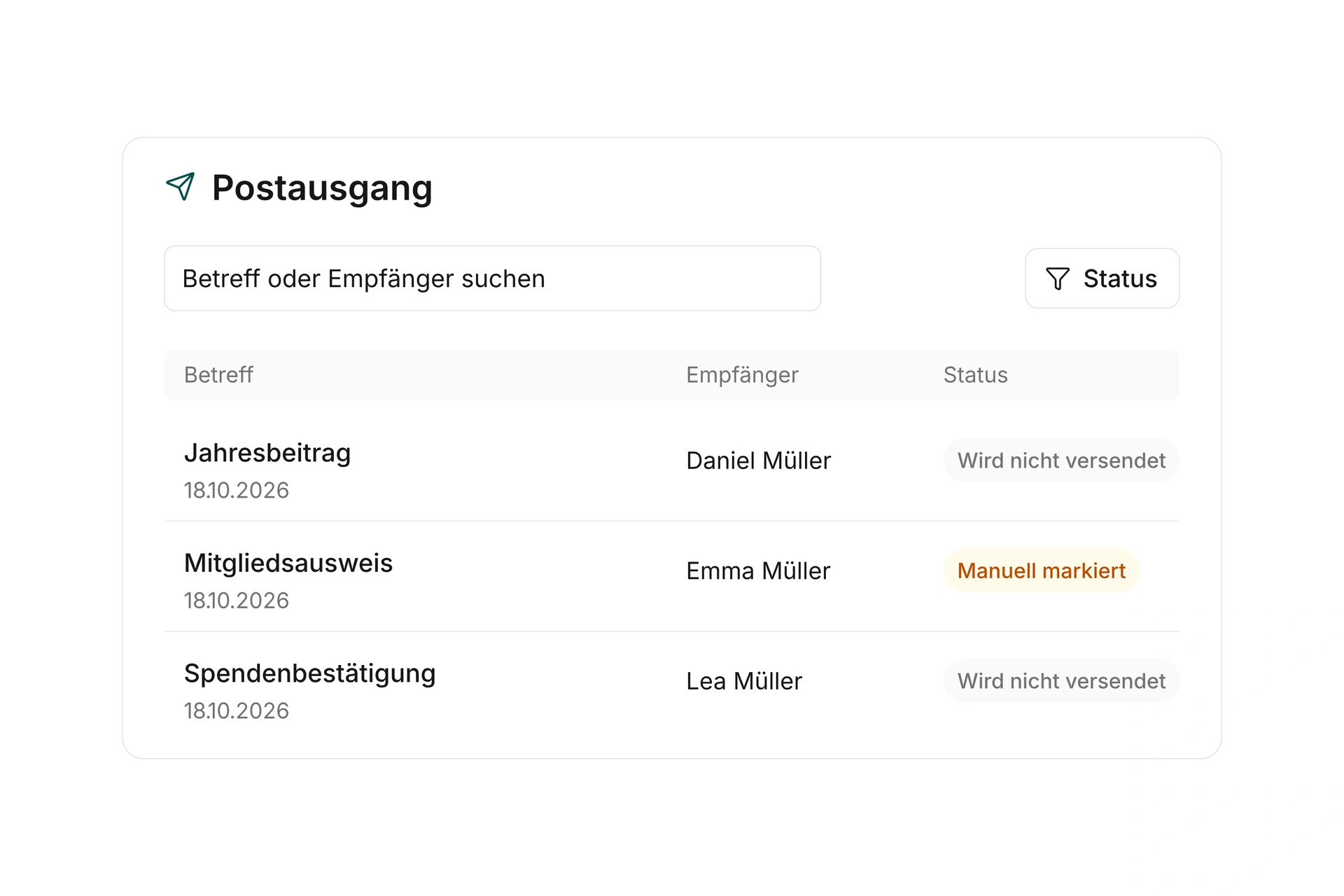
Versende ein vorbereitetes Rundschreiben sofort oder plane es für einen späteren Zeitpunkt. Im Postausgang filterst du Dokumente nach Typ, Status und Versandmethode und öffnest den zugehörigen Vorgang.
Prüfe Zustellinformationen und Fehler, soweit die gewählte Versandmethode sie liefert. Eine manuelle Versandmarkierung bleibt von einer bestätigten Zustellung unterscheidbar. Für Posteingang und Rundschreiben richtest du zuerst die benötigte Freischaltung deiner Organisation ein.
Mitgliederkommunikation für Umfragen und Auswertungen nutzen
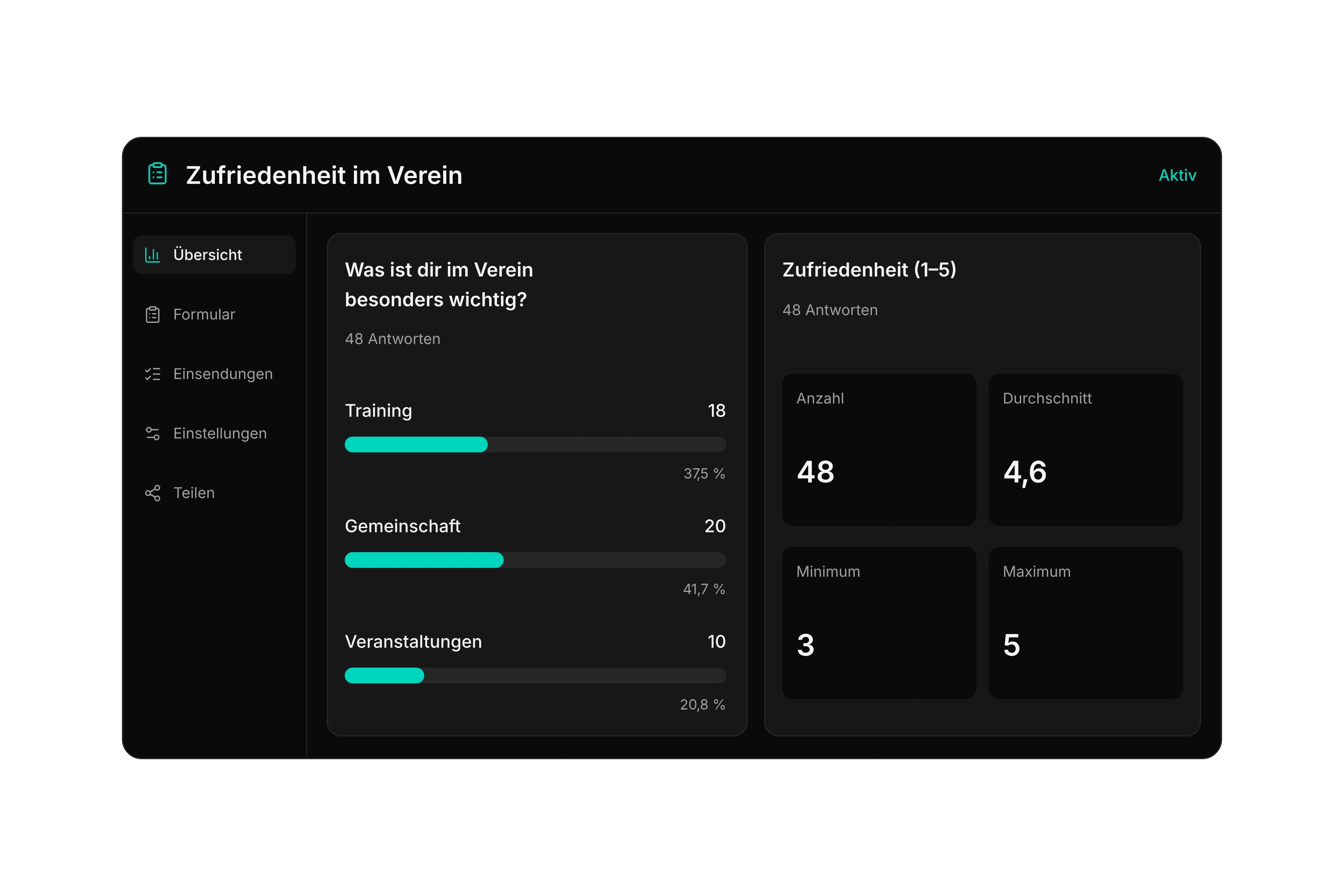
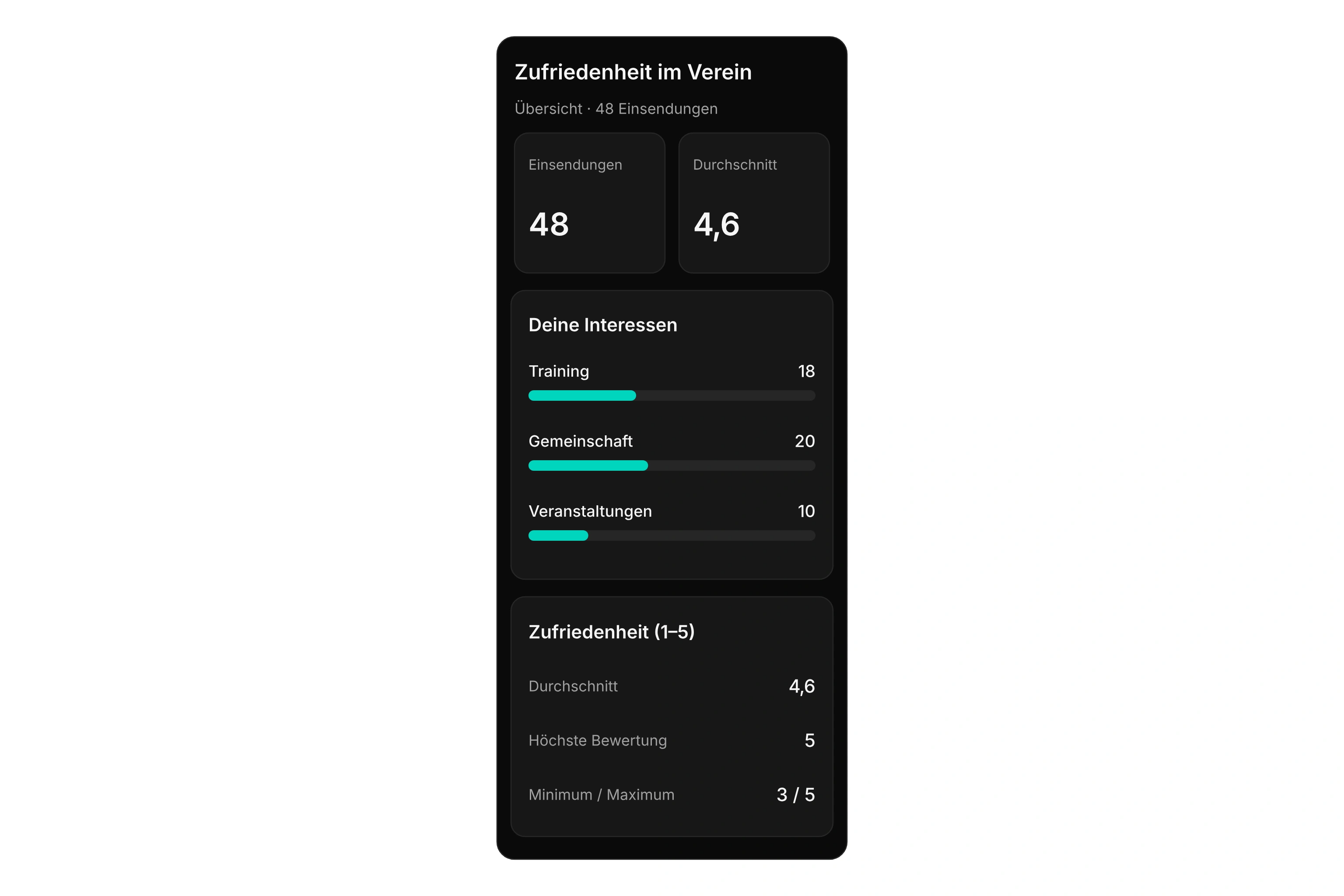
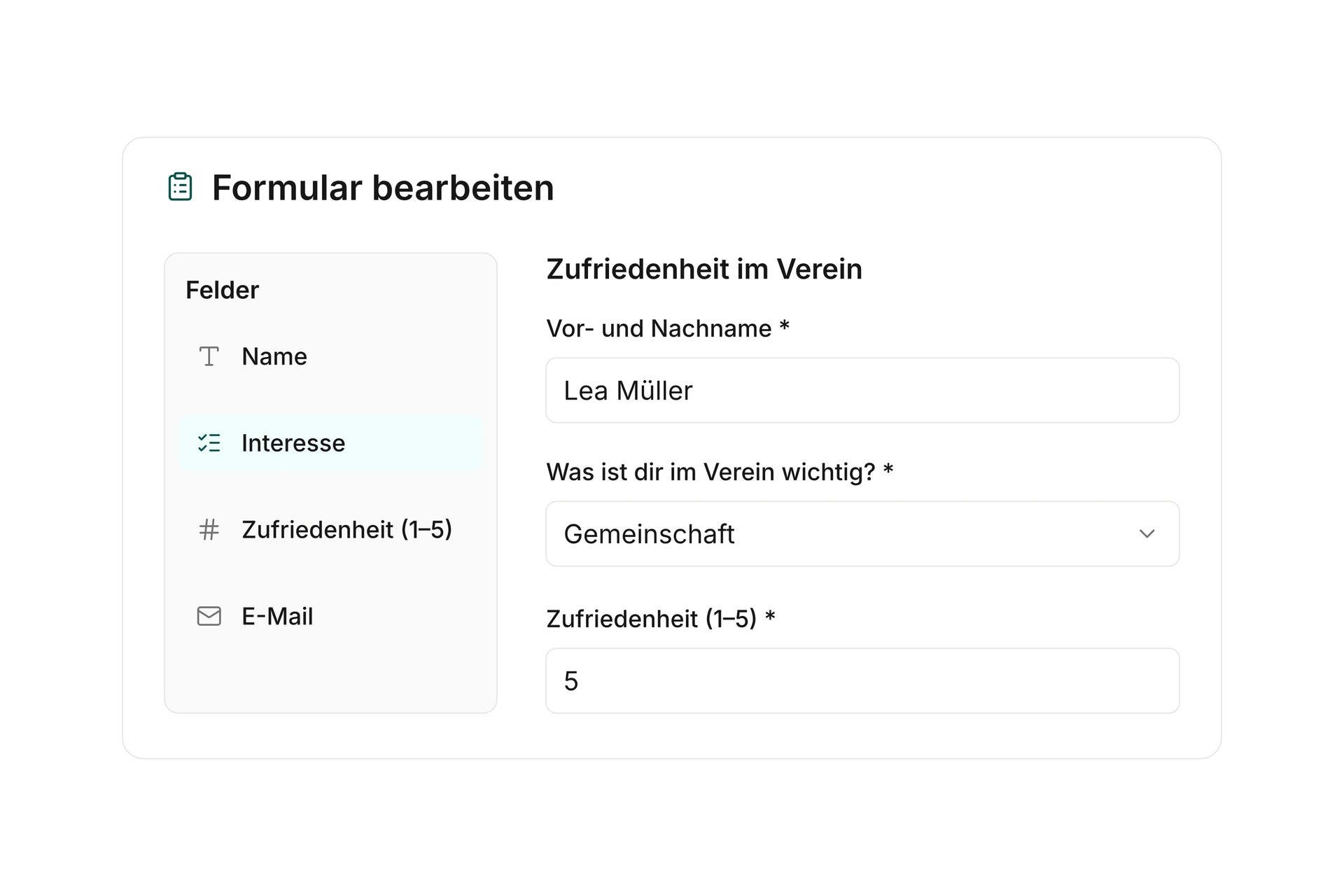
Sieh, wie zufrieden deine Mitglieder sind und welche Angebote ihnen wichtig sind. Öffne einzelne Einsendungen, passe das Formular an und verwalte seine Einstellungen.
Ein Posteingang für dein ganzes Team.
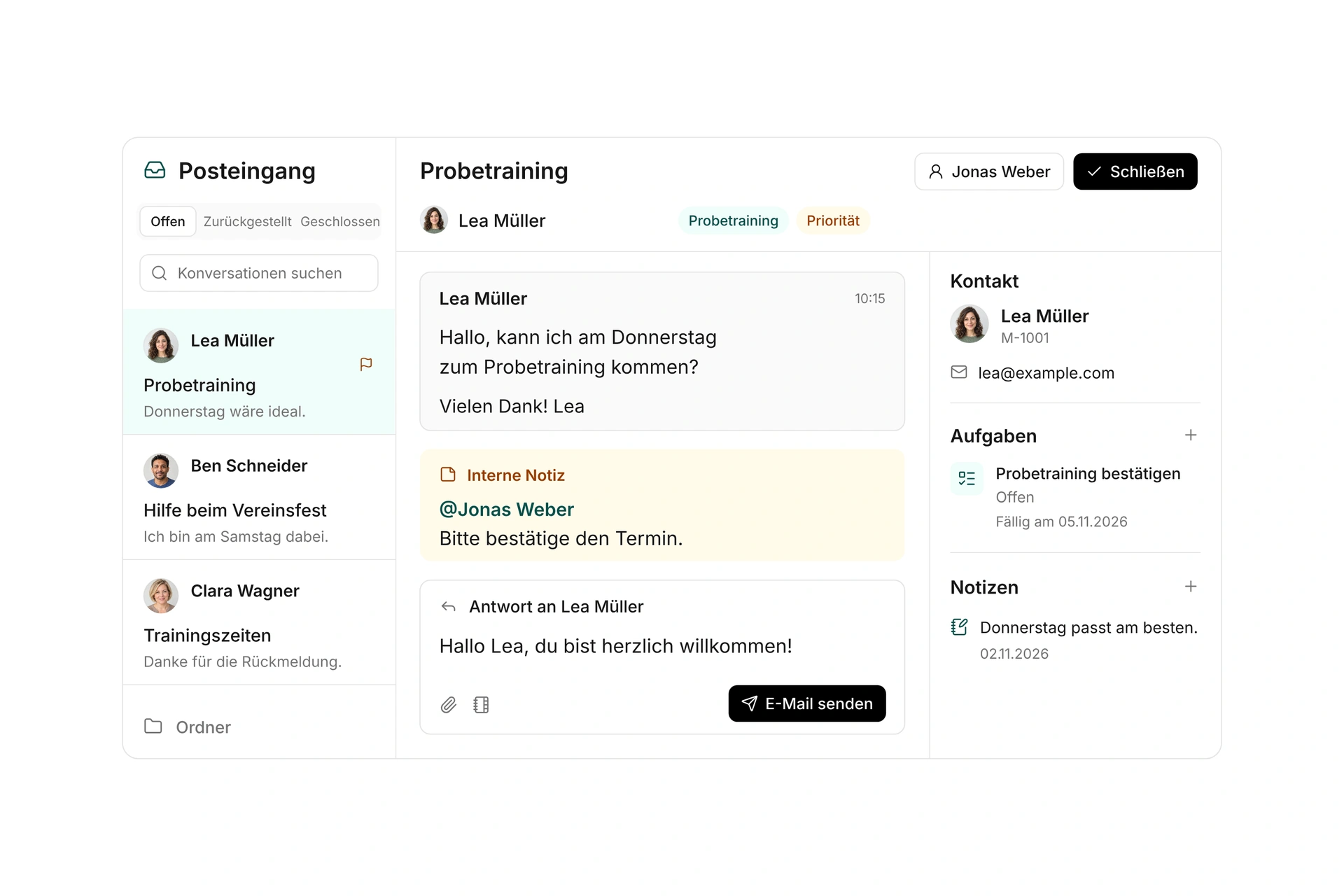
Bearbeite eingehende E-Mails im gemeinsamen Posteingang und weise Konversationen einer zuständigen Person zu. Du siehst offene, zurückgestellte und geschlossene Vorgänge, markierst Prioritäten und ordnest Anfragen mit Tags und Ordnern.
Antworte mit Textvorlagen, halte interne Notizen fest und erwähne dein Team. Kontaktdetails, Aufgaben und weitere Gespräche bleiben direkt am Vorgang erreichbar. Eine zurückgestellte Anfrage wird zum gewählten Zeitpunkt wieder geöffnet.
Social-Media-Beiträge für deine Vereinskanäle planen
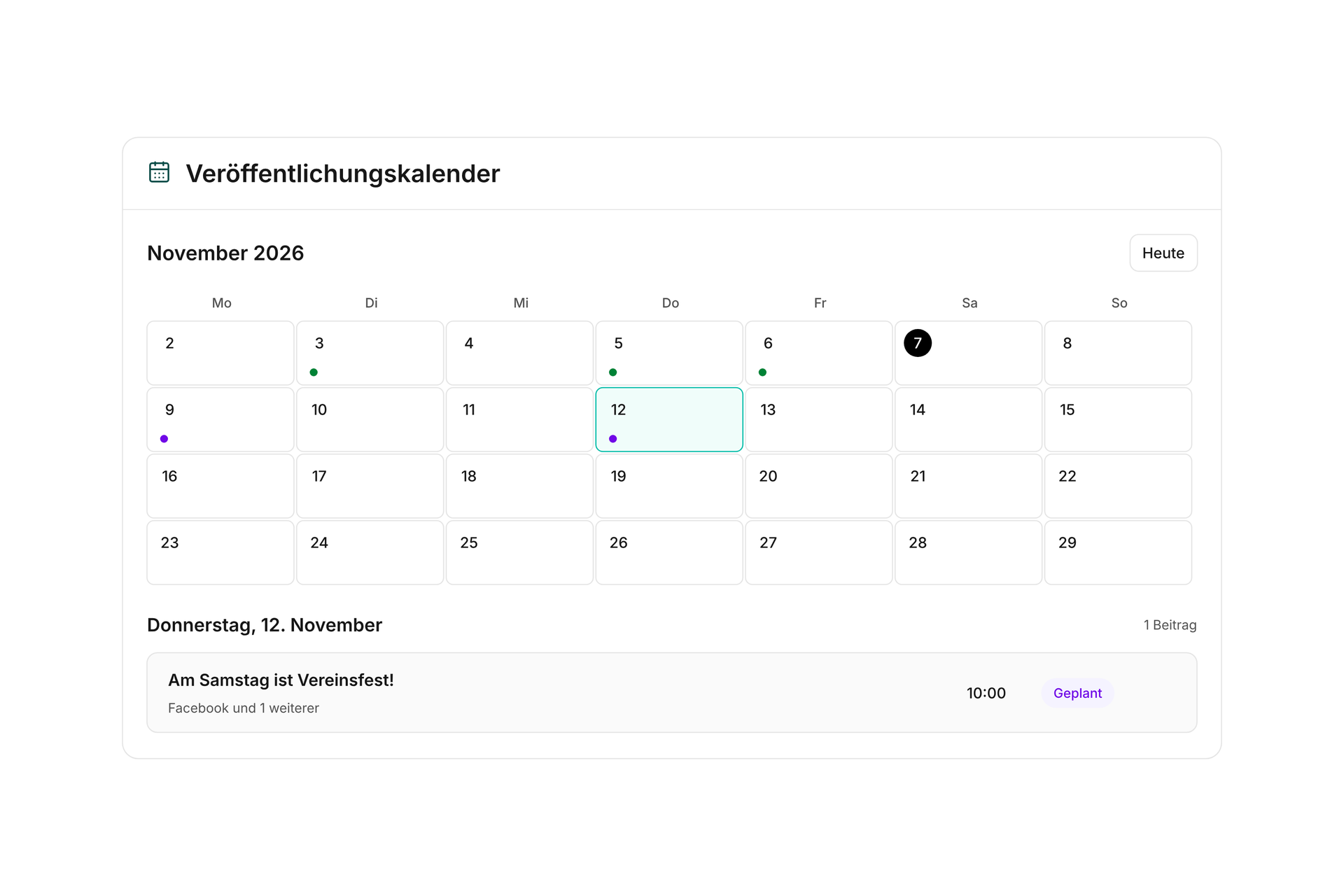
Schreibe eine Einladung für mehrere Kanäle und passe Text und Fotos für jedes Konto an. Du kannst den Beitrag sofort veröffentlichen oder einen Termin wählen.
Im Veröffentlichungskalender siehst du, für welche Tage schon Beiträge geplant sind. Öffne nach der Veröffentlichung den Beitrag, um das Ergebnis für jeden Kanal zu prüfen.
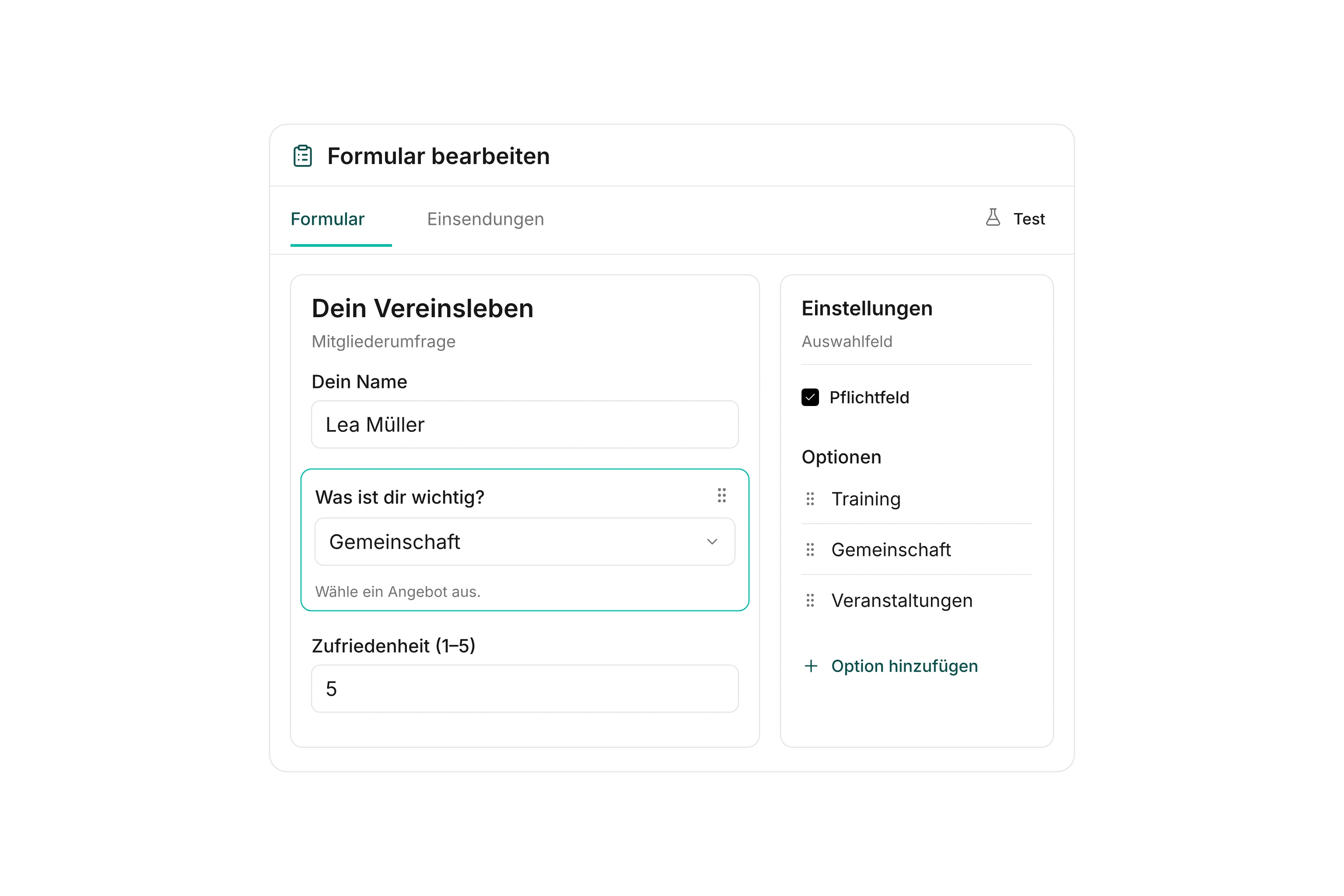
Kombiniere eigene Gruppen, Texte und Eingabefelder zu einem Fragebogen. Frage beispielsweise ab, wie zufrieden deine Mitglieder sind und welche Angebote sie sich wünschen. Auswahlgrenzen und Pflichtangaben helfen bei vollständigen Antworten.
Zeige alle Abschnitte auf einer Seite oder führe Schritt für Schritt durch das Formular. Für Änderungen kannst du eine neue Version kopieren und die bisherigen Einsendungen im ursprünglichen Fragebogen behalten.
Fragen und Berechnungen passend steuern
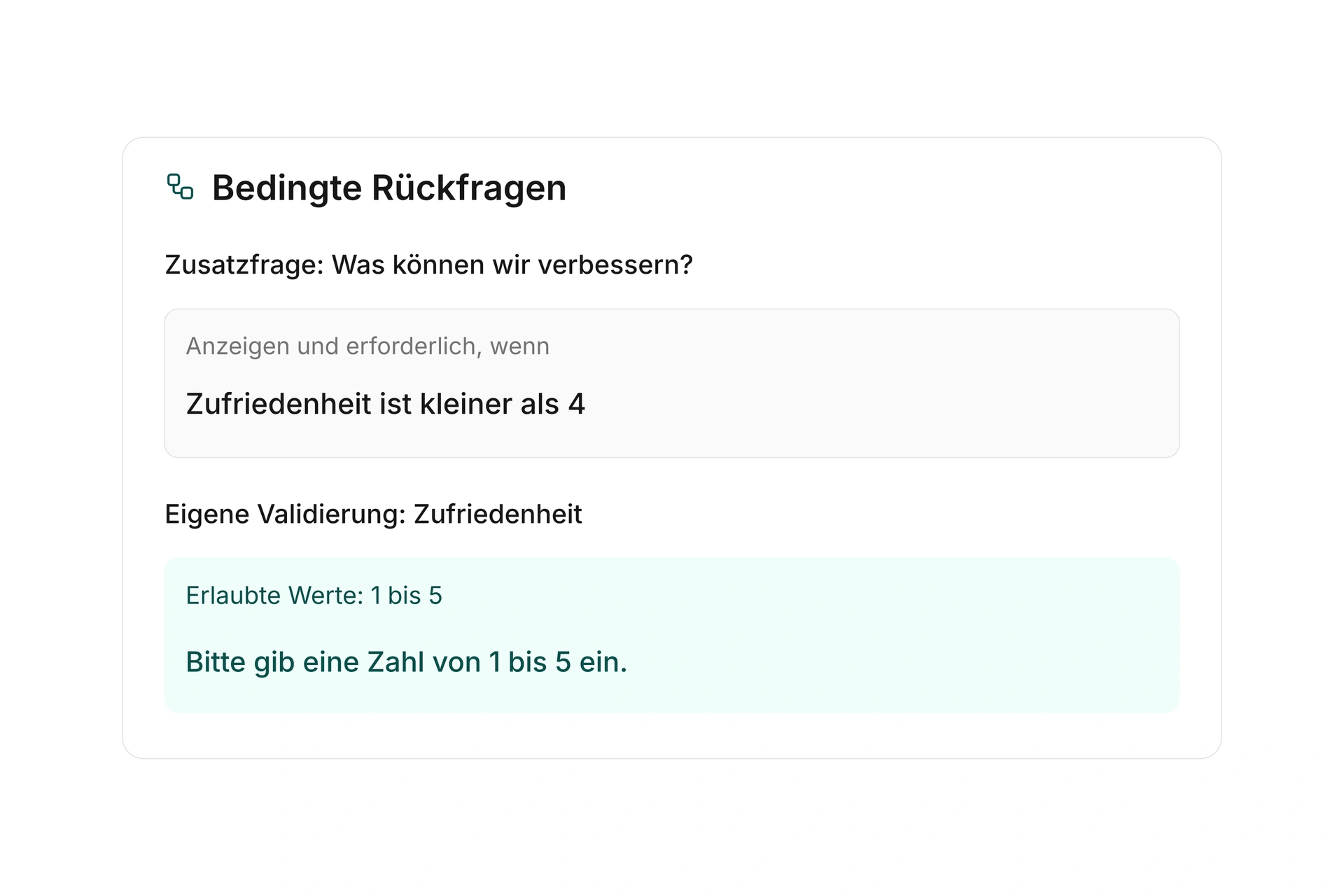
Zeige Zusatzfragen abhängig von vorherigen Antworten an und mache sie bei Bedarf zur Pflicht. Mit eigenen Validierungsregeln legst du zulässige Werte und passende Fehlermeldungen fest. Matrixfragen sammeln mehrere Antworten in einer gemeinsamen Struktur.
Berechne Werte aus Eingaben und kombiniere Bedingungen mit UND oder ODER. Geordnete Regeln und ein Ersatzwert bestimmen, welches Ergebnis gespeichert wird. Prüfe die unterschiedlichen Antwortwege im Testmodus, bevor du das Formular veröffentlichst.
Fragebögen teilen und Eingänge organisieren
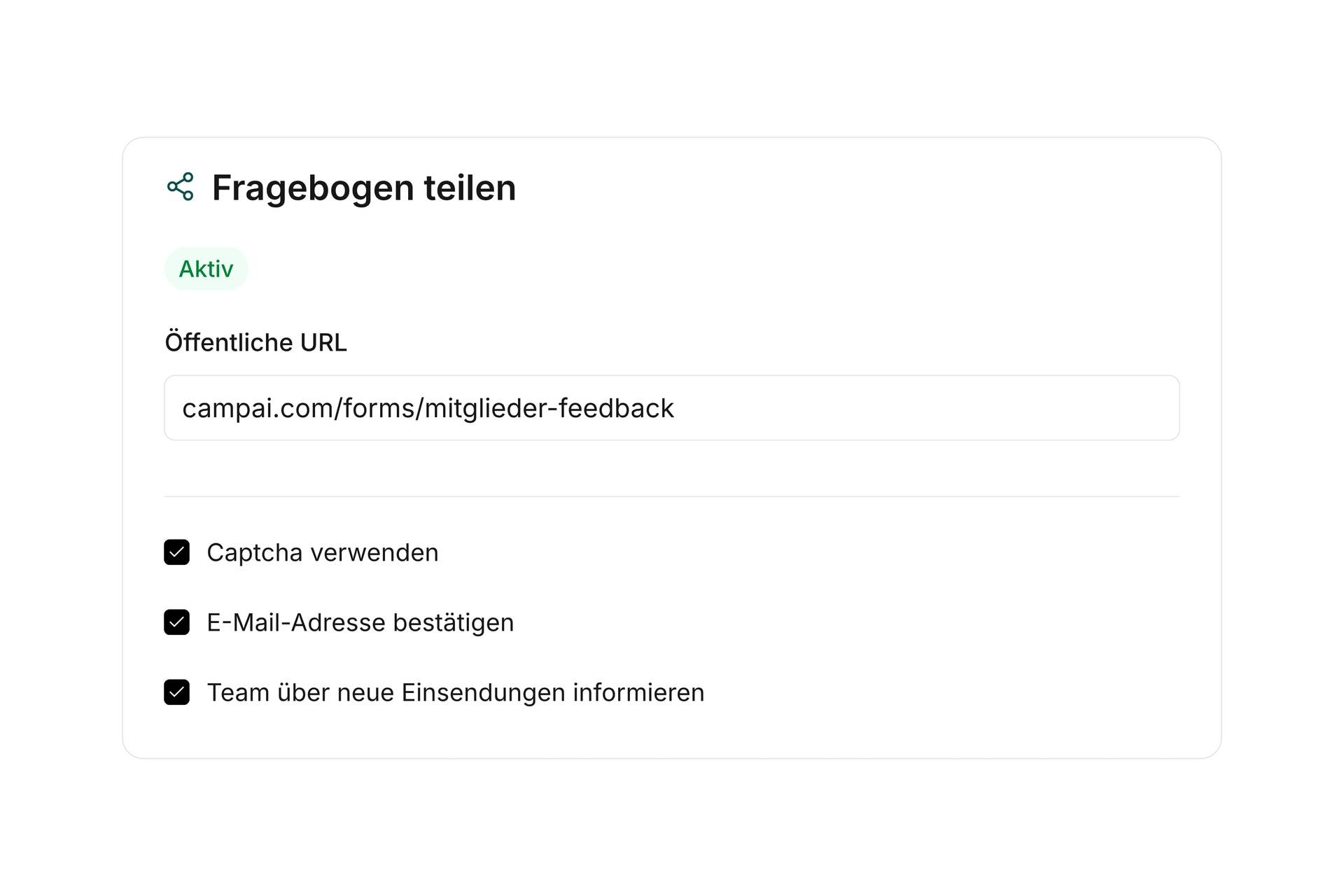
Aktiviere deinen Fragebogen und teile seine öffentliche URL. Ergänze eine Einleitung, einen Erfolgstext und bei Bedarf eine Weiterleitung nach dem Absenden. Ein Captcha kann automatisierte Einsendungen erschweren.
Mit der E-Mail-Bestätigung kannst du Antworten erst nach Bestätigung der Adresse zählen lassen. Informiere ausgewählte Kontakte über neue Einsendungen, damit dein Team eingehende Rückmeldungen zeitnah prüfen kann.
Antworten auswerten und weitergeben
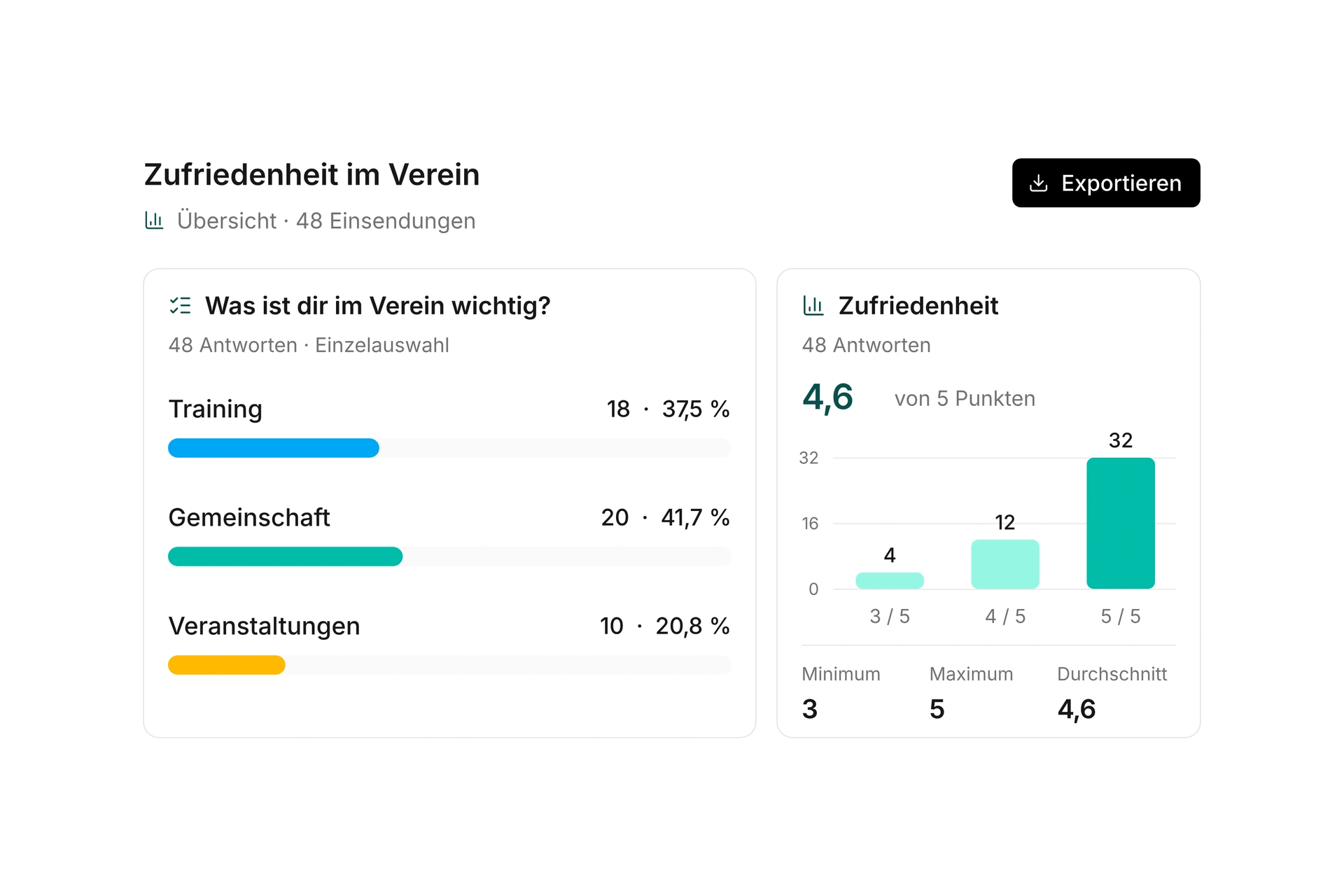
Sieh die Antworten deines Fragebogens in Diagrammen und öffne einzelne Einsendungen zur Prüfung. Für Zahlenfelder stehen Anzahl, Summe, Minimum, Maximum und Durchschnitt bereit, etwa für die Bewertung deines Vereinsangebots.
Filtere bestätigte und ausstehende Einsendungen und exportiere die benötigten Daten. Einzelne Antworten kannst du als PDF weitergeben, Listen als CSV oder Excel. Die Auswertung bezieht sich auf Einsendungen; mehrfache Antworten einer Person bleiben separate Vorgänge.
Mehr Zeit für deinen Verein.
Entdecke, wie campai deine Mitgliederverwaltung, Finanzen und Kommunikation verbindet. Teste die Software oder lass dich persönlich beraten.
Selbst ausprobieren. Persönliche Unterstützung, wenn du sie brauchst.
Alle Funktionen für die Mitgliederkommunikation
Entdecke Posteingang, Newsletter, Formulare und Social Media.
Kommunikation
Posteingang
Bündele eingehende Konversationen, ordne Empfänger Kontakten zu und bearbeite Antworten, interne Notizen und Anhänge gemeinsam im Team.
Gesprächsordner
Strukturiere Konversationen in frei benennbaren und farblich gekennzeichneten Posteingangsordnern.
Postausgang
Verfolge versendete Nachrichten und ihren Zustellstatus in einer zentralen Ausgangsübersicht.
Rundschreiben und Newsletter
Erstelle zielgerichtete Rundschreiben und Newsletter für ausgewählte Kontaktgruppen.
Empfängerauswahl
Wähle Kontakttypen und Segmente aus und sieh klar, an welche Personen ein Rundschreiben gesendet wird.
Vorlagenbibliothek
Verwalte Vorlagen für Kontakt-E-Mails und Briefe, Buchungen, Belege, Spendenbestätigungen und Transaktions-E-Mails an einem Ort. Übernimm passende Designs in Rundschreiben und nutze Platzhalter, etwa eine maskierte IBAN.
E-Mail- und Briefversand
Versende Rundschreiben als gestaltete E-Mail oder physischen Brief mit passender Vorlage. Aktiviere bei Bedarf die Option, doppelte E-Mail-Adressen beim Massenversand zu überspringen.
Empfänger- und Kostenprüfung
Prüfe vor dem Versand die tatsächliche Empfängerzahl sowie die voraussichtlichen Kosten für E-Mail- und Briefzustellung.
Sofortiger und geplanter Versand
Versende ein fertiges Rundschreiben sofort oder plane die Zustellung für einen späteren Zeitpunkt.
Versandstatistiken
Werte Zustellung, Fehler, Öffnungen, Klicks und Abmeldungen eines Rundschreibens aus.
Kommunikationseinstellungen
Konfiguriere zentrale Vorgaben für E-Mail-Vorlagen, Briefversand und eigene Versanddomains.
Antwortadressen
Lege geprüfte E-Mail-Adressen fest, die beim Versand als Antwortadresse ausgewählt werden dürfen.
Eigene E-Mail-Domain
Authentifiziere eine eigene Versanddomain, damit E-Mails im Namen deiner Organisation zugestellt werden.
Transaktions-E-Mails
Gestalte Standardlayouts für E-Mails mit reinem Inhalt oder einer zusätzlichen Aktionsschaltfläche. Die Vorlagenbibliothek zeigt, wofür das jeweilige Layout verwendet wird.
Briefe
Konfiguriere den physischen Briefversand und nutze vorhandenes Guthaben für die Zustellung.
E-Mail-Bausteine
Baue E-Mails aus vorbereiteten Elementen für Kopfzeilen, Menüs, Inhalte, Angebote, Handlungsaufrufe und Fußzeilen. Passe die Bausteine im Designer an deine Nachricht an.
Social Media
Plane Beiträge für verbundene Kanäle, passe Texte und Medien pro Konto an und prüfe das Ergebnis jeder Veröffentlichung.
Umfragen und Formulare
Fragebögen
Erstelle und verwalte öffentliche Fragebögen für strukturierte Befragungen, Feedback und Datenerfassung.
Formularaufbau
Baue das Formular aus eigenen Gruppen, Texten und Eingabefeldern auf und passe es an den jeweiligen Zweck an.
Seitenführung und Fortschritt
Zeige alle Abschnitte gemeinsam oder führe Befragte Schritt für Schritt mit optionaler Fortschrittsanzeige durch das Formular.
Bedingte Pflichtfelder
Zeige zusätzliche Angaben abhängig von vorherigen Antworten an und mache sie bei Bedarf zur Pflicht.
Eigene Validierungsregeln
Lege Bedingungen für zulässige Antworten und passende Fehlermeldungen fest, etwa einen Mindestwert abhängig von einer Auswahl.
Matrixfragen
Lass Teilnehmende mehrere Zeilen in einer Auswahlmatrix beantworten und prüfe erforderliche Antworten je Zeile.
Berechnete Formularwerte
Berechne Werte aus Formulareingaben und speichere Ergebnisse als Zahl, Text, Ja/Nein, Datum oder Datum mit Uhrzeit in der Einsendung.
Bedingte Berechnungen mit Fallback
Verknüpfe Rechenbedingungen mit UND und ODER, ordne mehrere Regeln und hinterlege einen Ersatzwert für Antworten, auf die keine Regel passt.
Veröffentlichung und öffentliche URL
Aktiviere einen Fragebogen und stelle ihn über eine öffentliche URL bereit.
Captcha und Abschlussweiterleitung
Schütze das öffentliche Formular vor automatisierten Einsendungen und leite Teilnehmende nach dem Erfolgstext optional weiter.
E-Mail-Bestätigung
Sende eine Bestätigungs-E-Mail und zähle Einsendungen auf Wunsch erst nach bestätigter E-Mail-Adresse.
Eingangsbenachrichtigungen
Informiere ausgewählte Kontakte automatisch, sobald eine neue Einsendung gespeichert wird.
Fragebogen-Einsendungen
Prüfe bestätigte und ausstehende Antworten in der Detailansicht und exportiere einzelne Einsendungen als PDF oder die gesamte Liste.
Ergebnisse und Diagramme
Werte Antworten automatisch in Diagrammen aus und berechne für Zahlenfelder Anzahl, Summe, Minimum, Maximum und Durchschnitt.
Fragebögen als neue Version kopieren
Dupliziere einen Fragebogen, um Änderungen an einer eigenen Fassung vorzubereiten und die bisherigen Einsendungen im Original zu erhalten.