
Teams zuordnen
Ordne Kontakte manuell zu oder automatisch über Abteilungen, Segmente, Kontakttypen und Tags. Prüfe den Zuordnungsstatus und sieh getrennt, wer seine Mitgliedschaft bereits mit einem App-Konto verknüpft hat.
Deine Mitglieder bleiben im Austausch, finden ihre Termine und erledigen vieles selbst. Du steuerst Teams, Zugänge und Freigaben zentral in campai.
Für iPhone, Android und Web
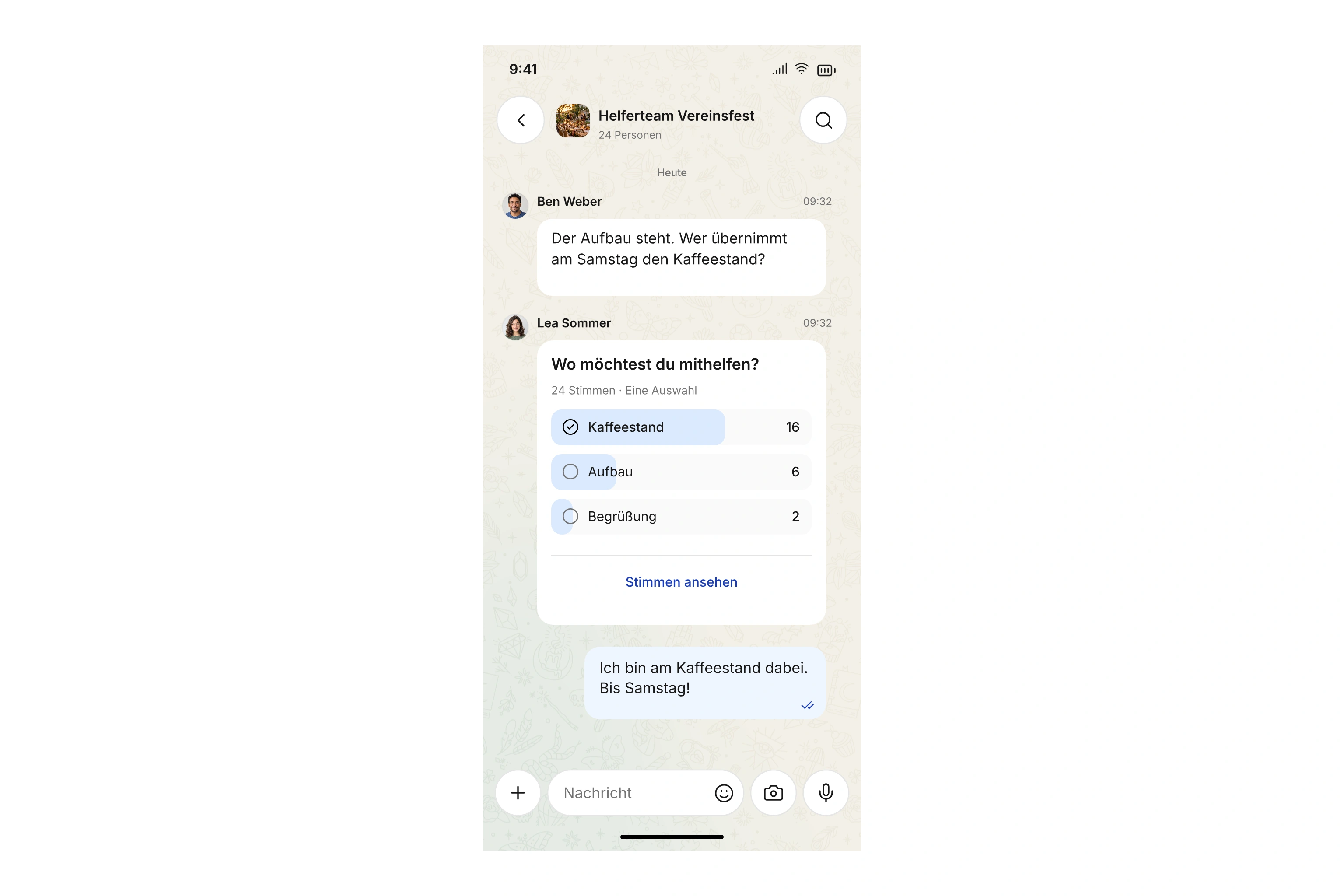
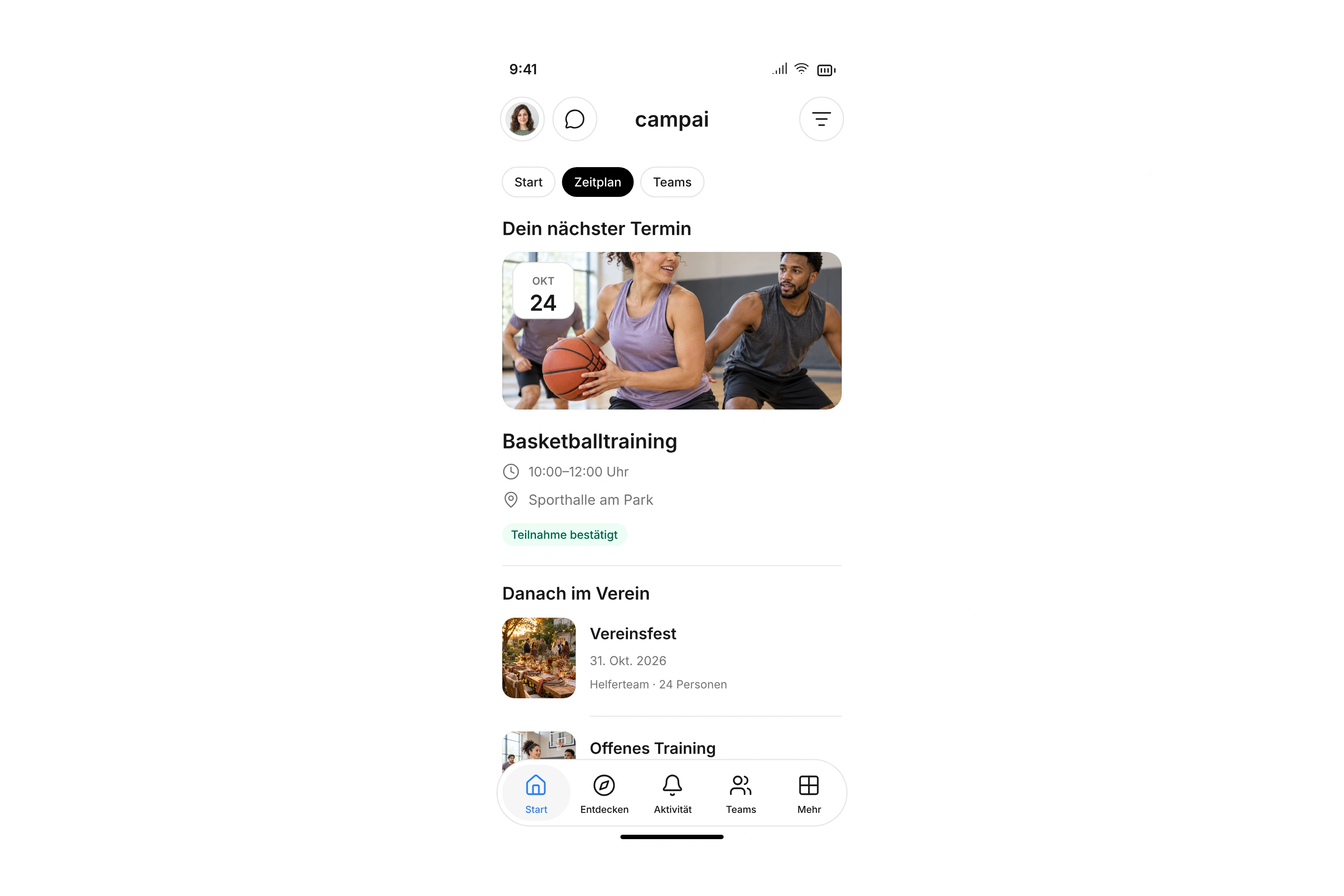
Ein Ort für deine Mannschaft, den Vorstand und dein Helferteam. Zusammen chatten, Dateien teilen und in Verbindung bleiben.
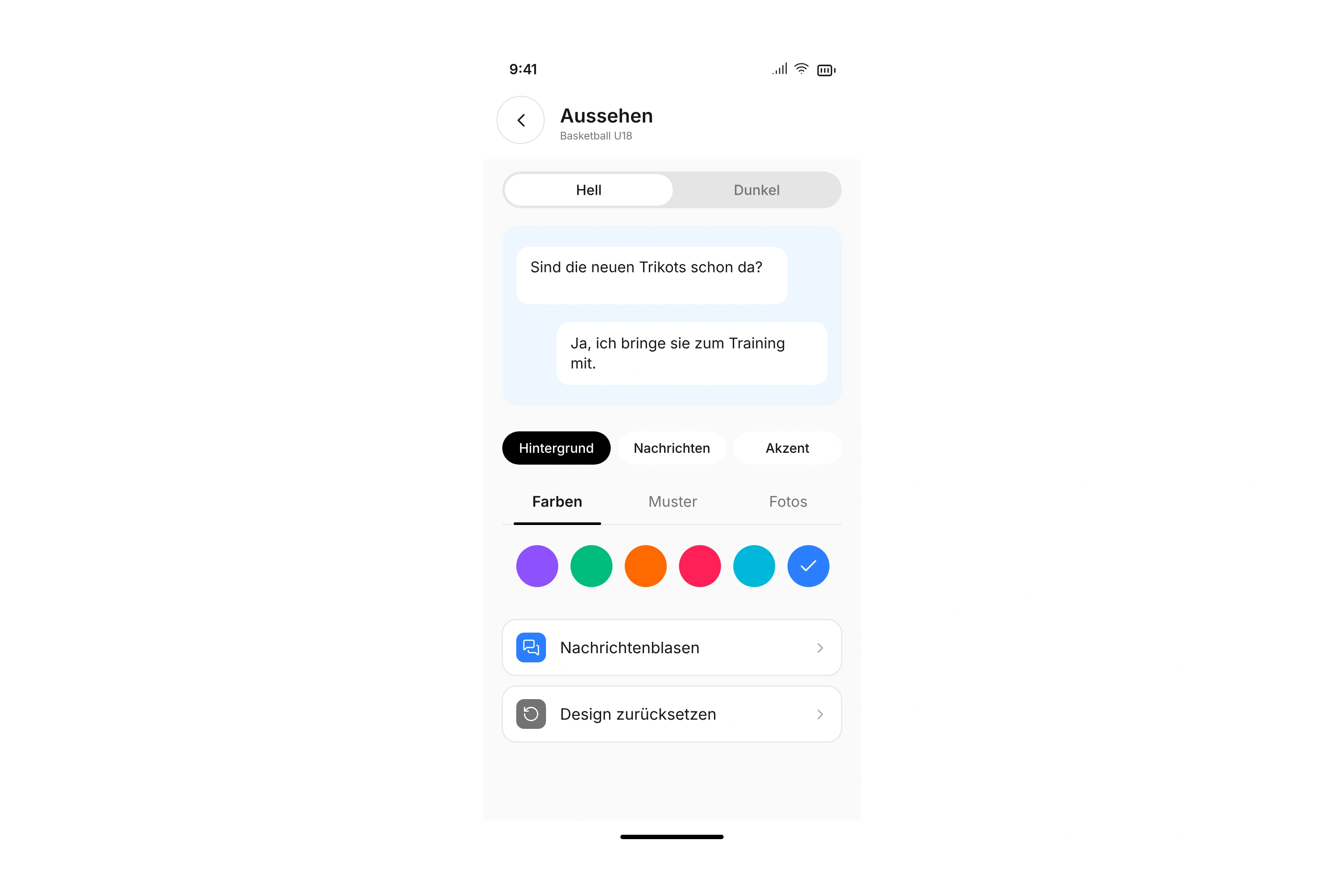
Mannschaft, Trainerteam oder Elternteam: Teams und Unterteams bilden deine Vereinsstruktur ab. Mit eigenen Infos, geteilten Dateien und passenden Zugängen.
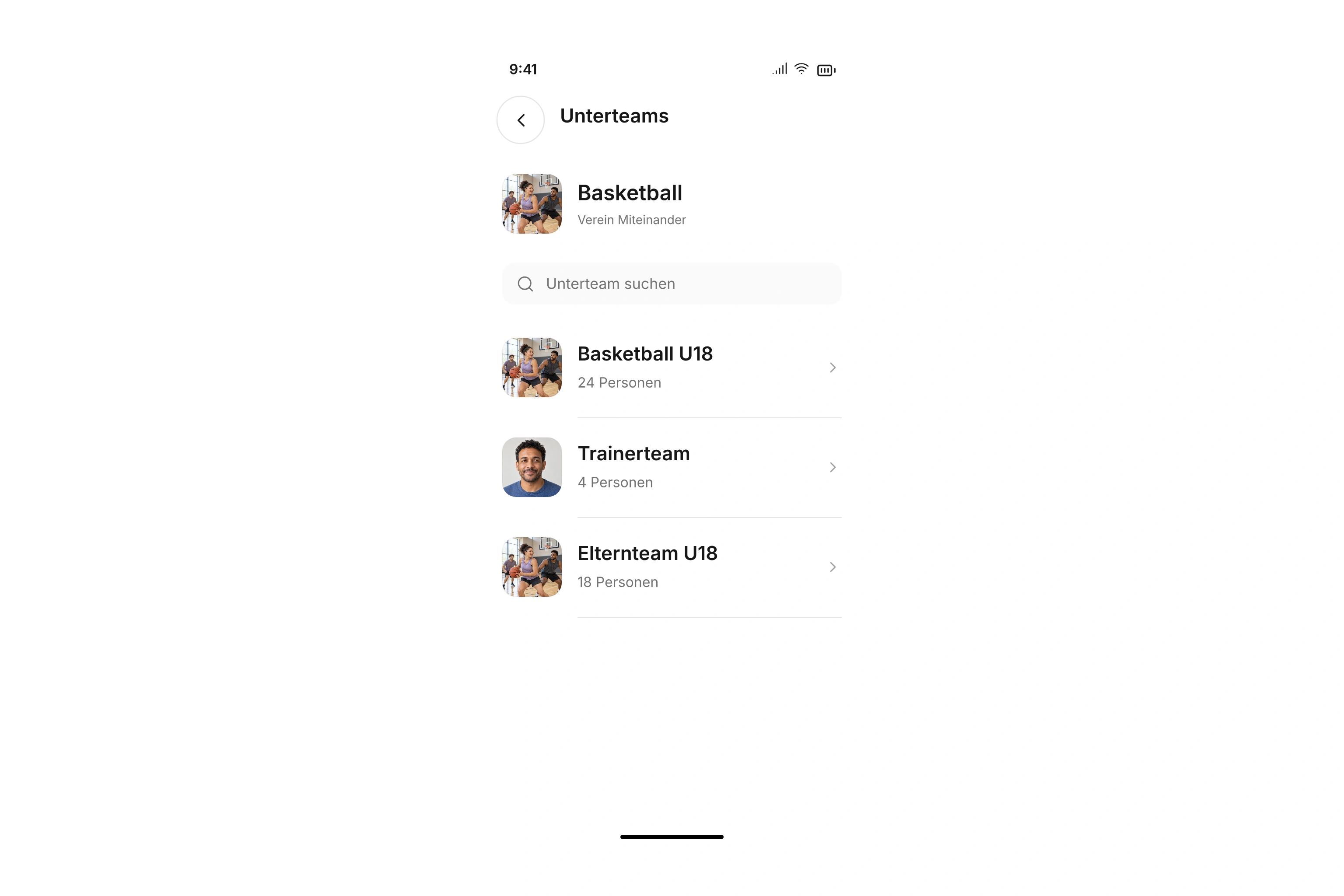
Farben, Muster, Fotos und Nachrichtenblasen passend zu deinem Team. Mit eigenen Designs für den Hell- und Dunkelmodus, wenn deine Rolle es erlaubt.
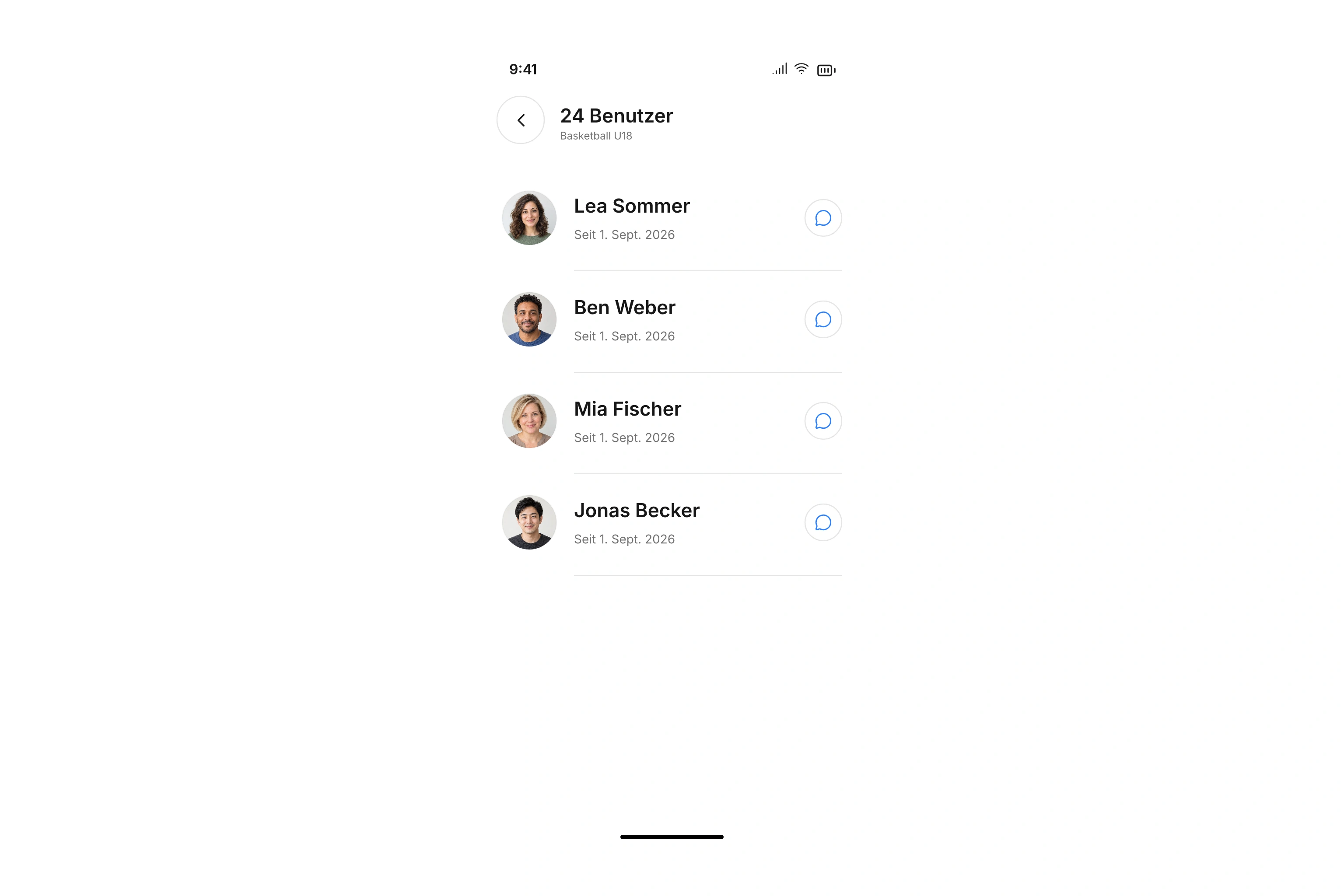
Finde Personen in der Benutzerliste deines Teams und starte einen persönlichen Chat, sofern deine Berechtigungen es erlauben.
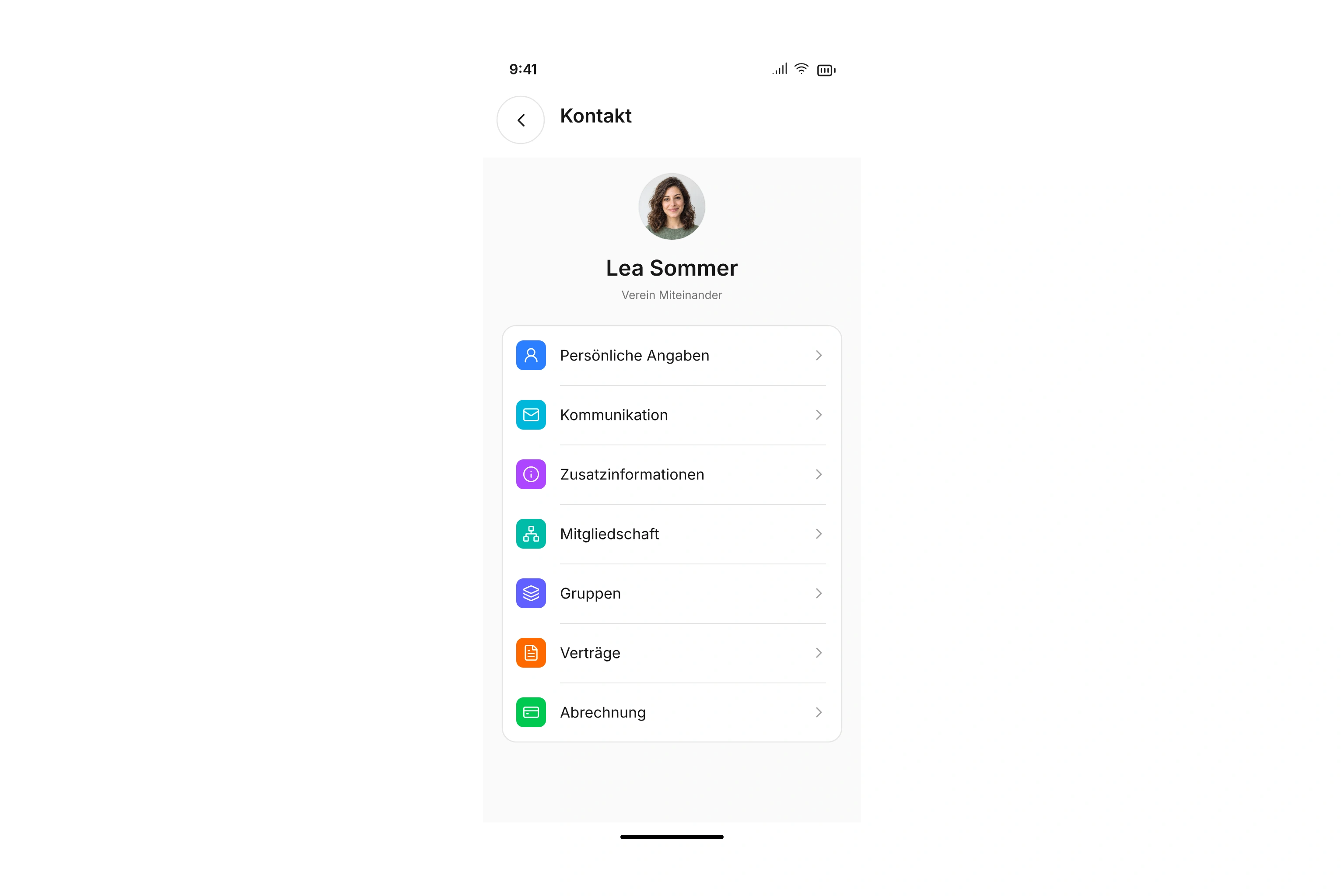
Durchsuche die Kontaktliste deines Teams und filtere nach Kontaktart. Im Profil findest du persönliche Angaben, Anschriften, E-Mail, Telefonnummern und alternative Kontakte. Auch Mitgliedschaft, Gruppen, Zusatzfelder, Verträge und Abrechnung sind je nach Berechtigung erreichbar. Deine Teamrolle bestimmt, welche Bereiche du siehst – die Verwaltung gibt etwa der Trainingsleitung die passenden Informationen frei.
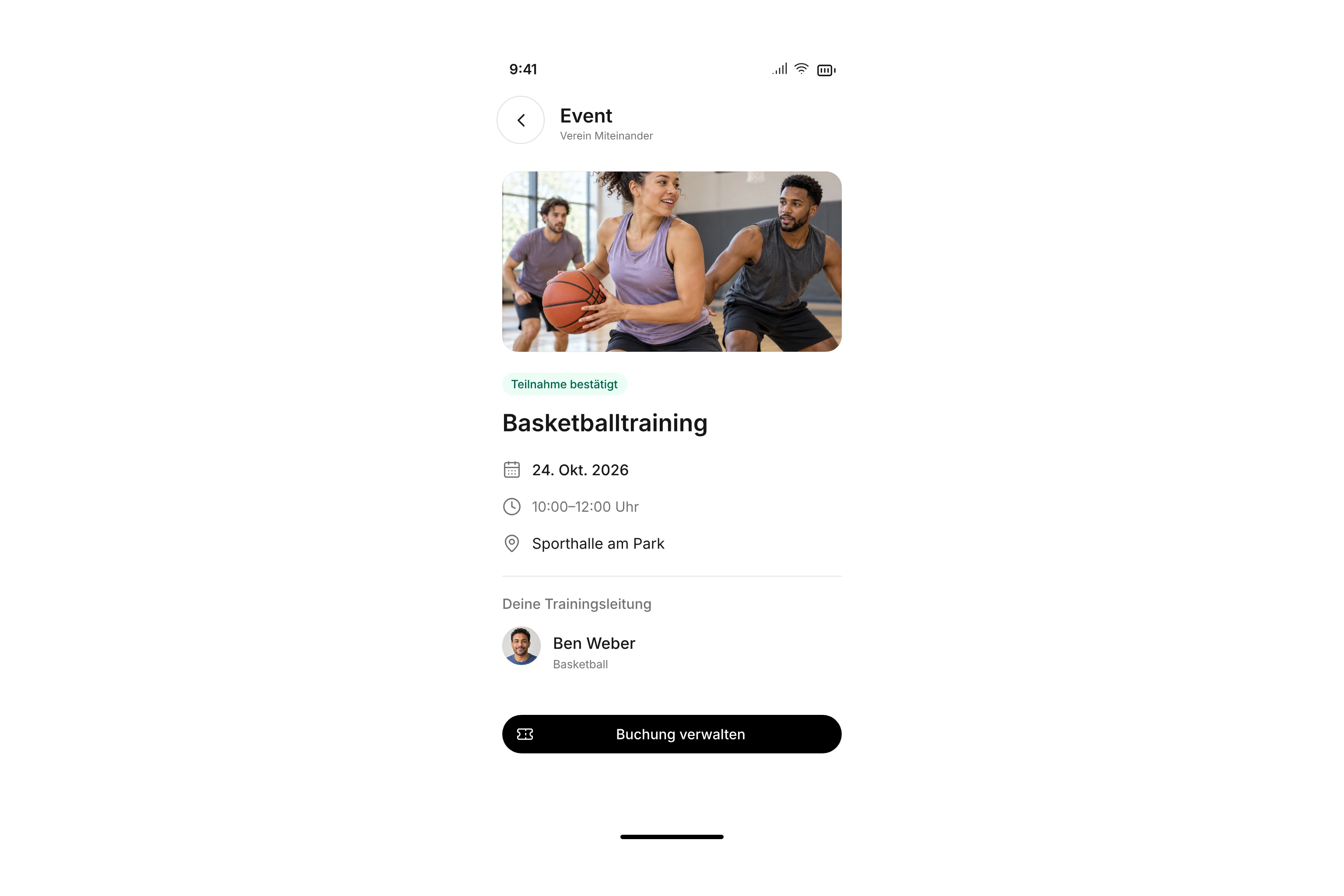
Trainings, Spiele und Teamtermine mit Zeit, Ort und den wichtigsten Details. Buche deinen Platz direkt in der App.
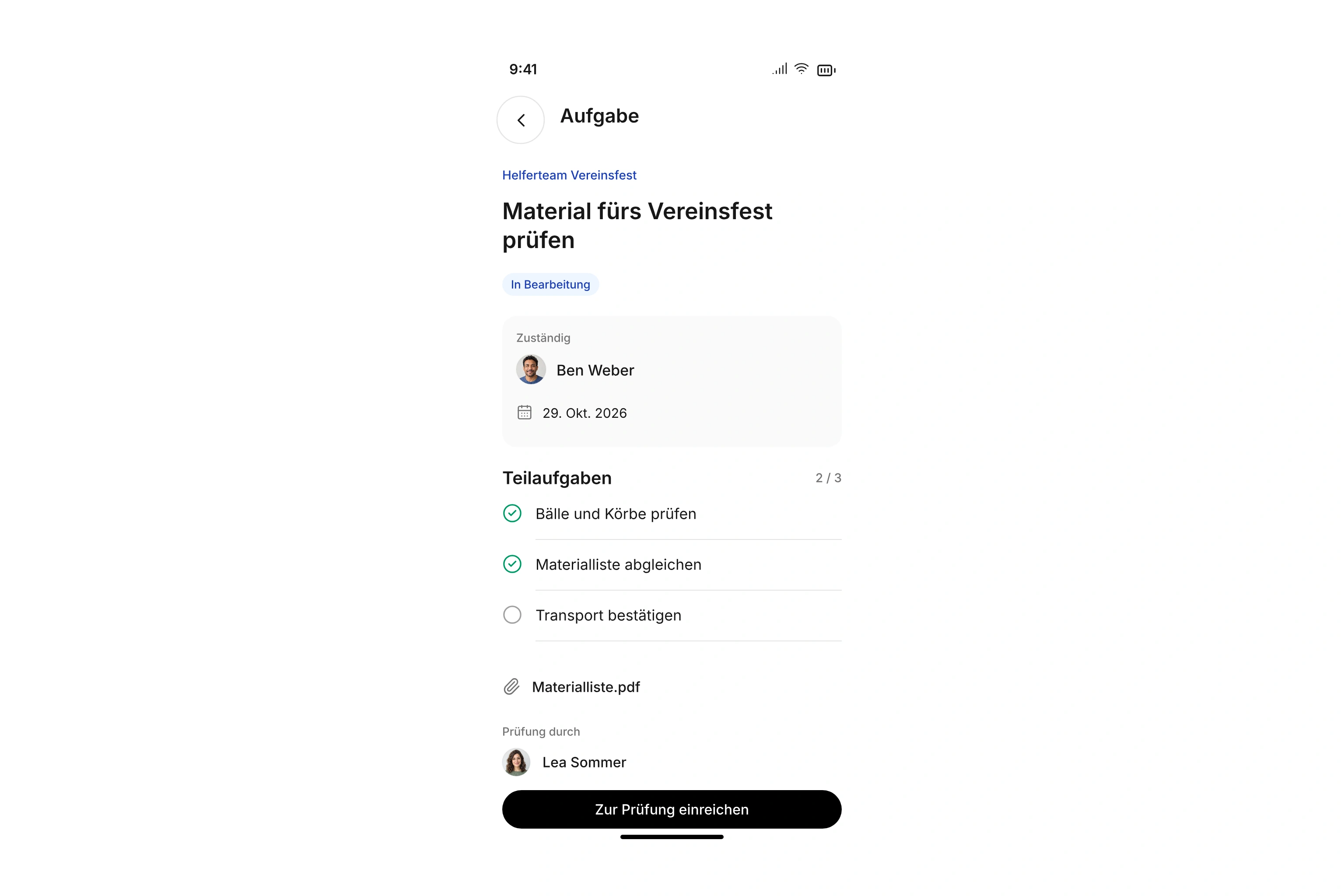
Verteile Aufgaben, setze Fristen und behalte den Fortschritt im Blick. Mit Teilaufgaben, Dateien und Freigaben bleibt alles beim Team.
Ordne Kontakte manuell zu oder automatisch über Abteilungen, Segmente, Kontakttypen und Tags. Prüfe den Zuordnungsstatus und sieh getrennt, wer seine Mitgliedschaft bereits mit einem App-Konto verknüpft hat.
Lege je Team fest, wer schreiben, an Aktivitäten teilnehmen oder freigegebene Kontakte sehen darf. So erhält etwa die Trainingsleitung die passenden Informationen. App-Zugang und Verwaltungsrechte bleiben getrennt.
Lade Kontakte oder ganze Gruppen ein und verfolge den Beitritt. Mitglieder verknüpfen ihre Einladung mit einem vorhandenen oder neuen Konto. Auch mehrere Vereine und Familienmitgliedschaften lassen sich mit einem Konto nutzen.
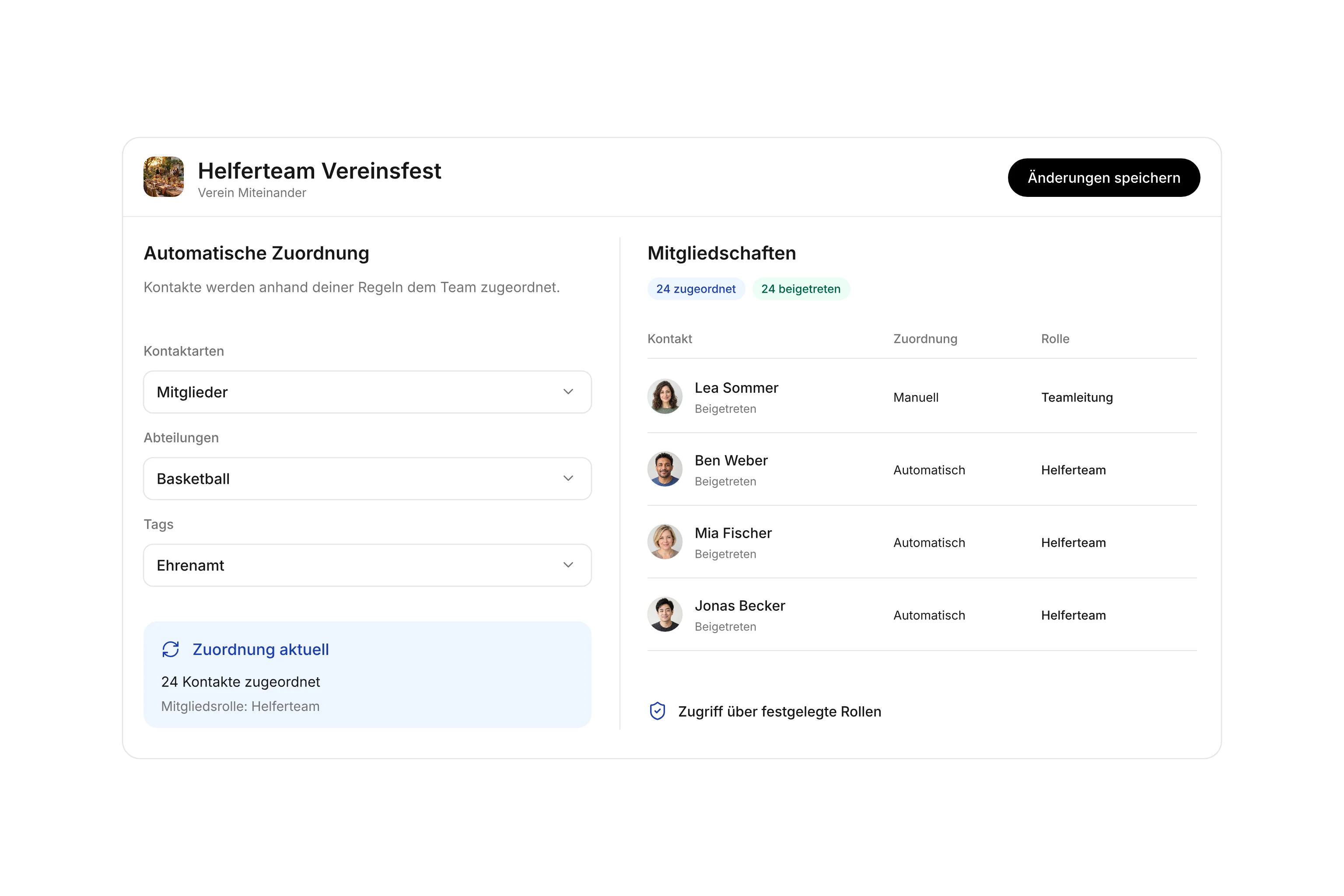
Die campai App nutzt deine Kontakte und Teamzuordnungen in campai. Du richtest Zugänge und Rechte zentral im Browser ein.
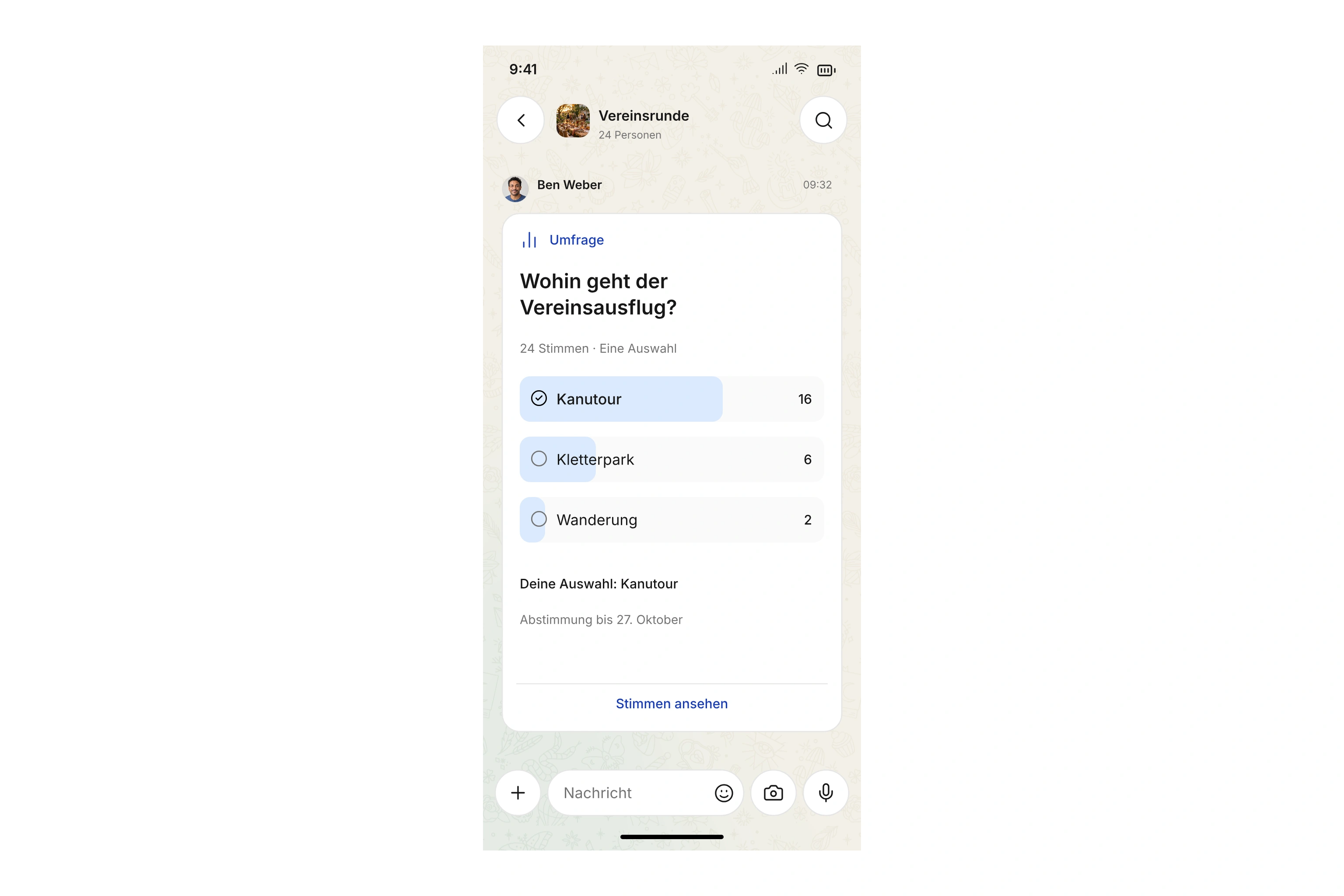
Abstimmen, Helferplätze besetzen oder Trikotgrößen sammeln: Sechs Aktivitäten bringen deine Absprachen direkt im Teamchat weiter.
Lass dein Team abstimmen. Du bestimmst das Ende, Mehrfachauswahl und wer die Stimmen sehen darf.
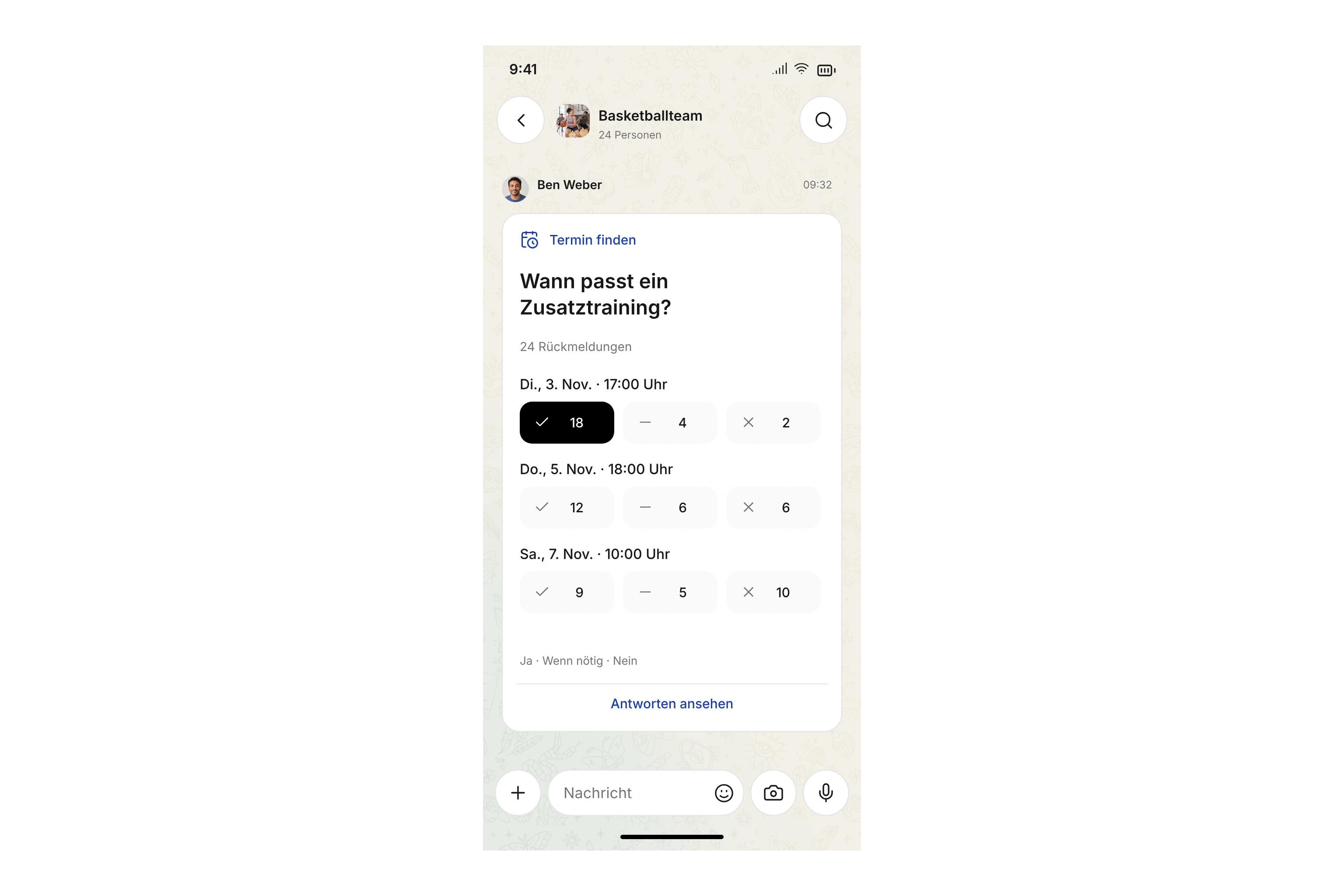
Schlage Termine vor. Dein Team antwortet mit Ja, Wenn nötig oder Nein. Du siehst, wann die meisten Zeit haben.
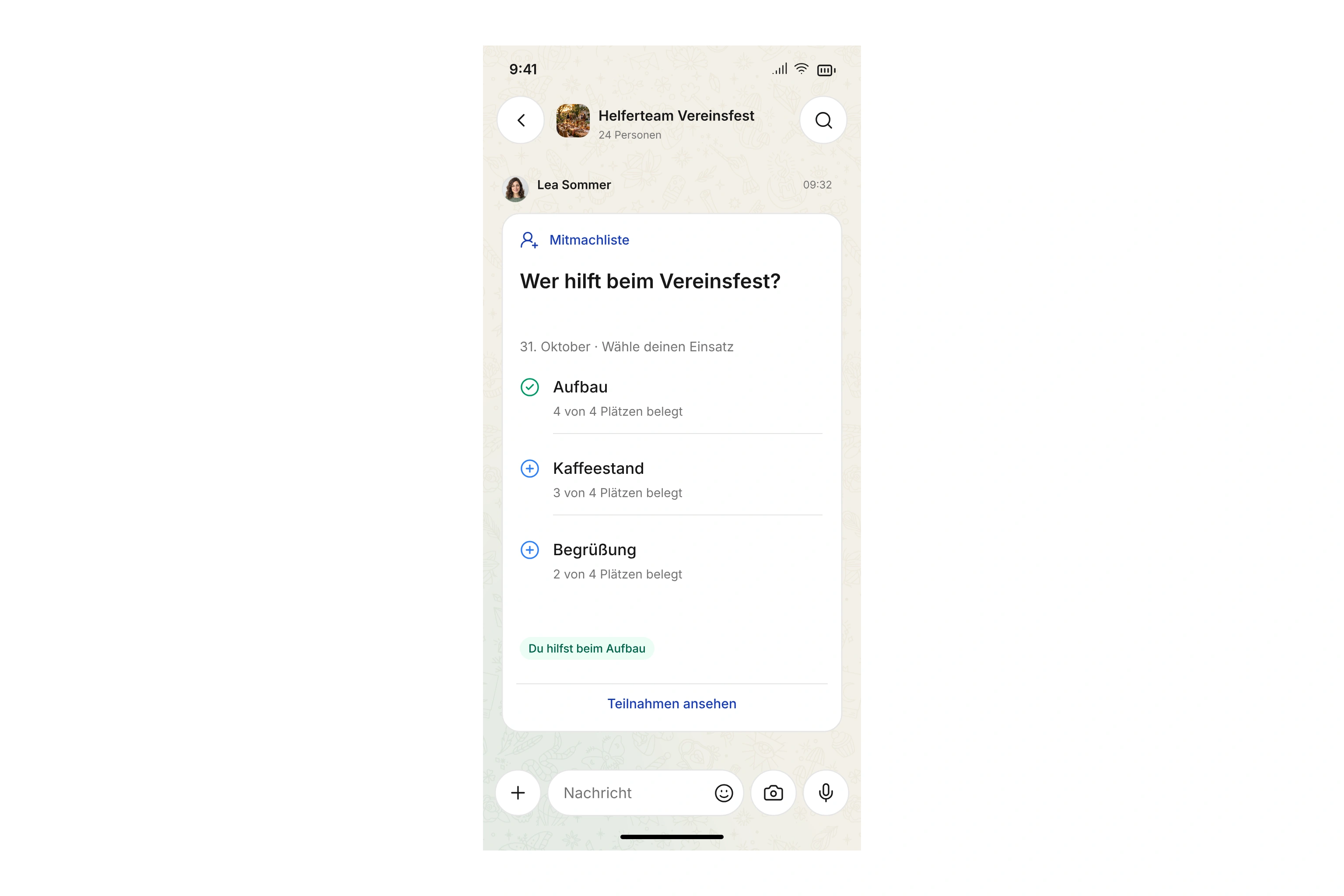
Lege Helferplätze oder eine Mitbringliste mit festen Mengen an. Mitglieder tragen ihre Anzahl ein und sehen die verbleibenden Plätze. Volle Einträge nehmen keine weiteren Zusagen an.
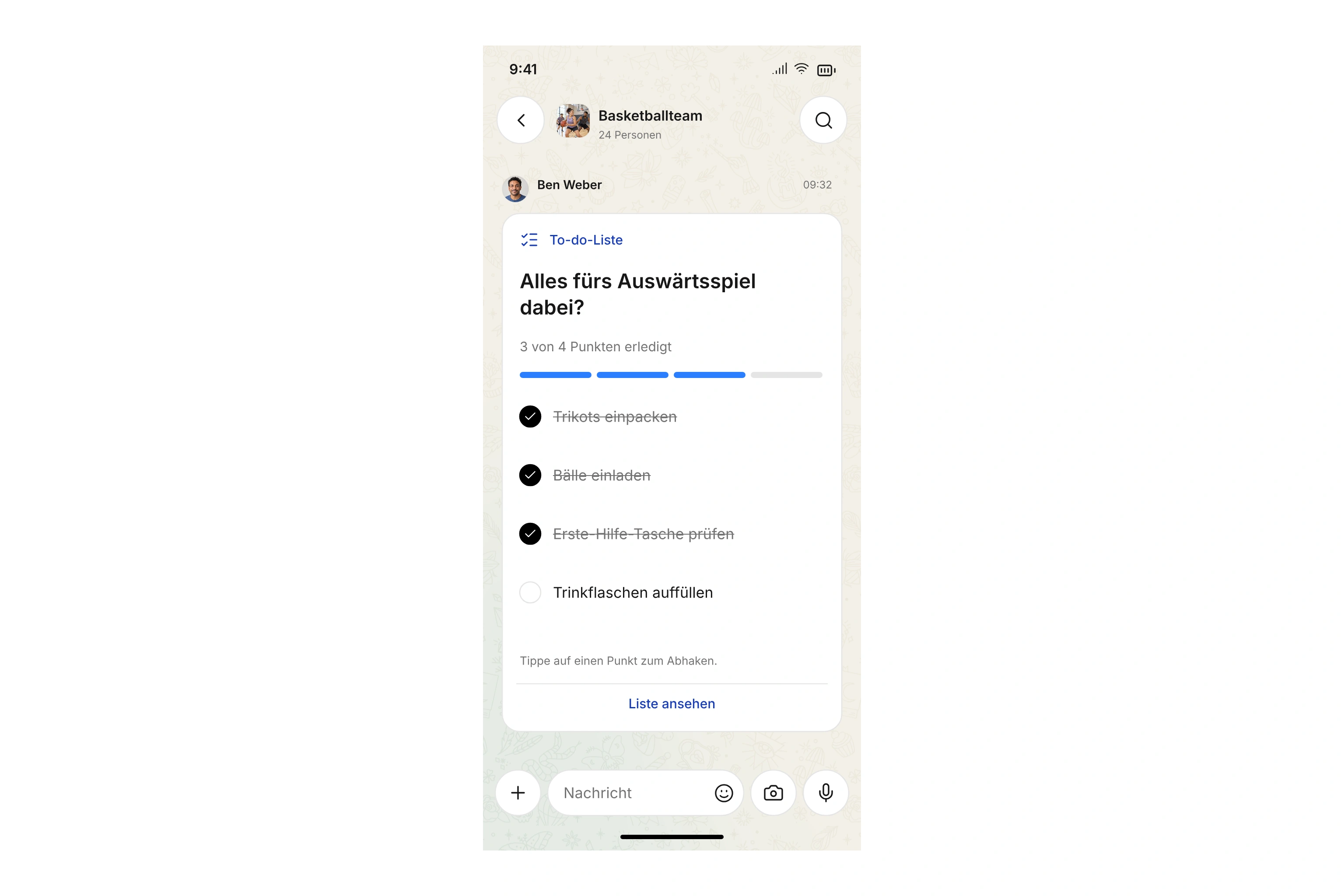
Halte die Packliste direkt im Chat fest. Dein Team sieht den Fortschritt und wer welchen Punkt erledigt hat. Eigene Häkchen kannst du bei Bedarf wieder zurücknehmen.
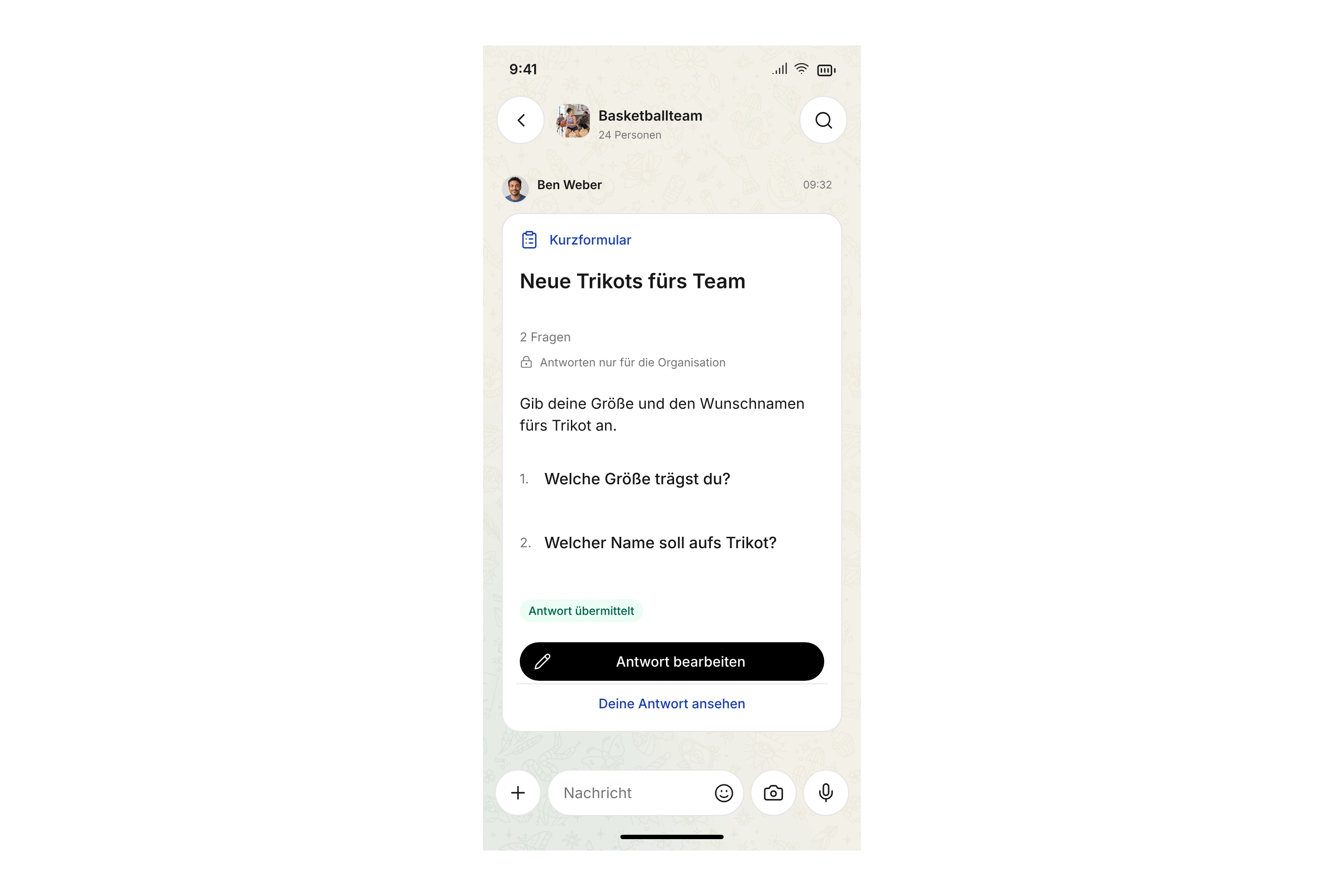
Sammle Antworten mit Auswahl-, Text-, Zahlen-, Datums- und Ja/Nein-Feldern. Lege Pflichtangaben fest und entscheide, wer die Antworten sieht. Verknüpfte Familienmitglieder können getrennt antworten.
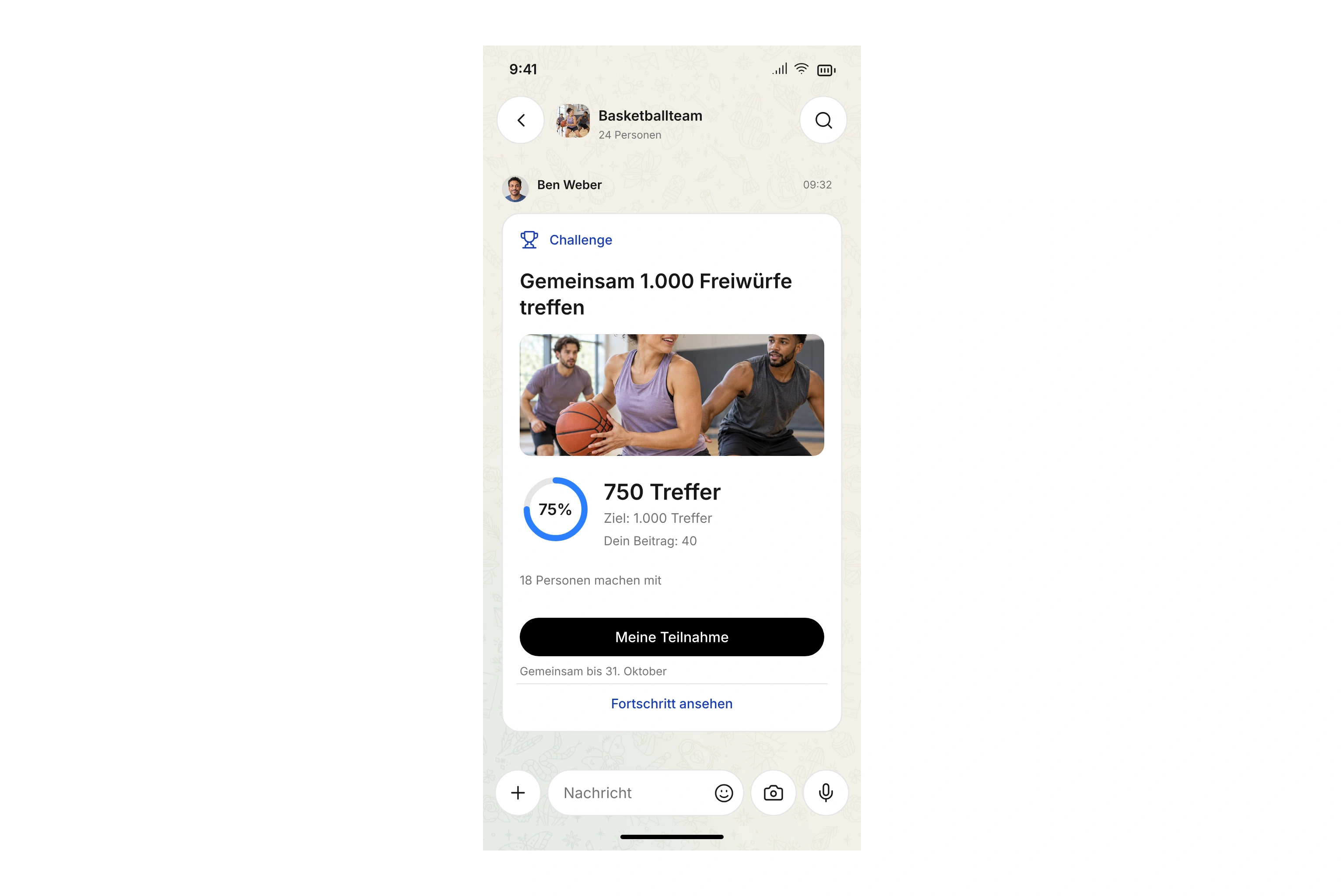
Setze ein gemeinsames Ziel und verfolge die Beiträge deines Teams. Mitglieder sehen das eigene Ziel und die bisherigen Einträge. Zeitraum, Einheit und Sichtbarkeit bestimmst du.
Halte Gedanken, Rückfragen und Absprachen direkt im Chat fest.
Teile Momente vom Training, Vereinsfest oder nächsten Ausflug.
Teile Trainingspläne, Protokolle und Packlisten direkt im Chat. Geteilte Dateien findest du später in der Unterhaltung wieder und kannst sie auf deinem Gerät öffnen.
Dein Terminplan, Buchungen und Zutritt an einem Ort. Als Trainings- oder Veranstaltungsleitung behältst du auch den Check-in im Blick.
Trainings, Veranstaltungen und reservierte Ressourcen in deinem persönlichen Terminplan. Auch Termine, die du selbst leitest, bleiben im Blick.
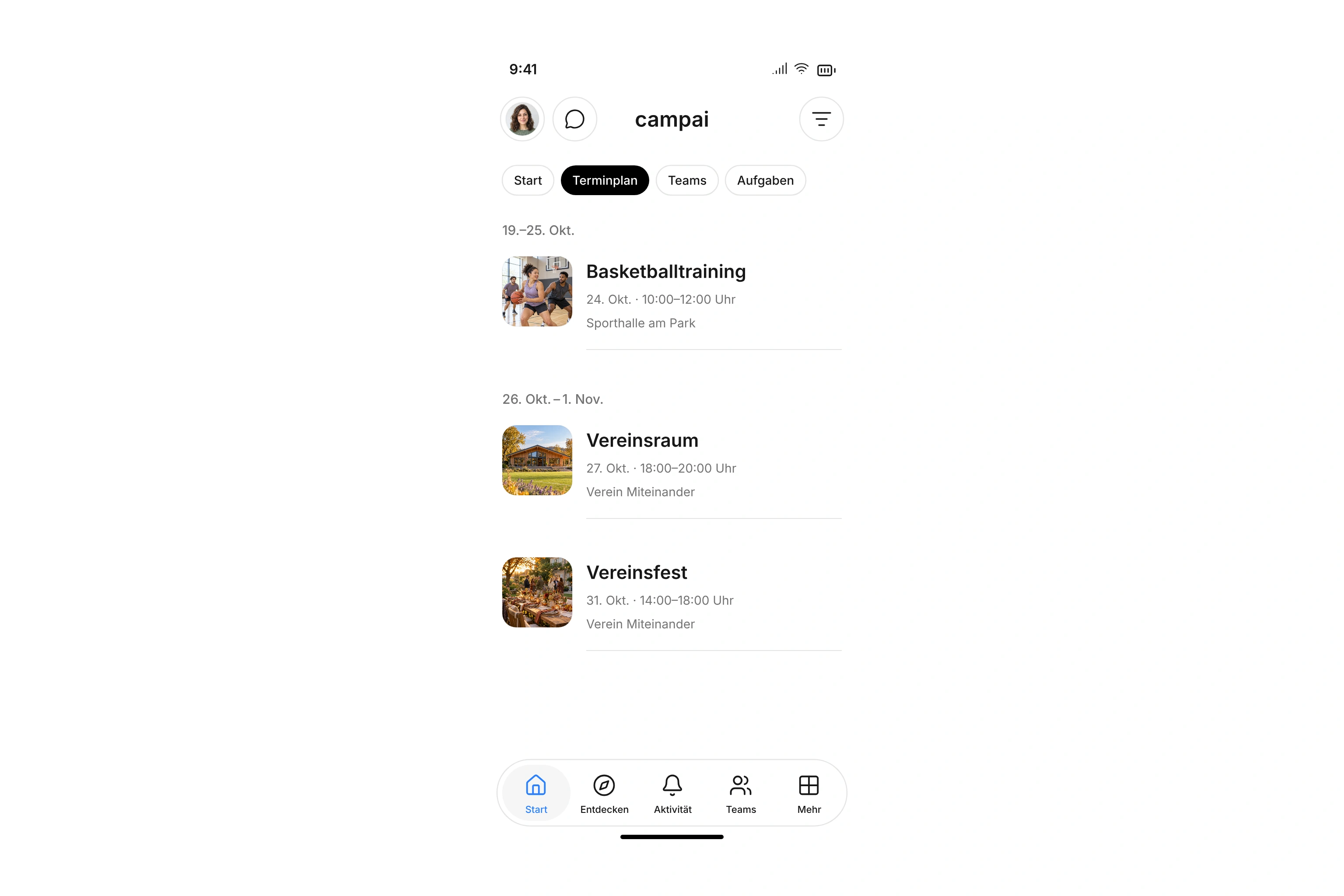
Melde dich zu Events und Trainings an oder reserviere Räume, Plätze und Geräte. Buchungsdetails, Wartelisten und QR-Tickets erreichst du direkt in der App.
Ist ein Angebot voll, kannst du dich auf die eingerichtete Warteliste setzen. Wird dir ein Platz angeboten, siehst du die Annahmefrist direkt in deiner Buchung. Nimm das Angebot an oder lehne es ab. Nach bestätigter Teilnahme erreichst du dort auch dein QR-Ticket, wenn das Event QR-Tickets nutzt.
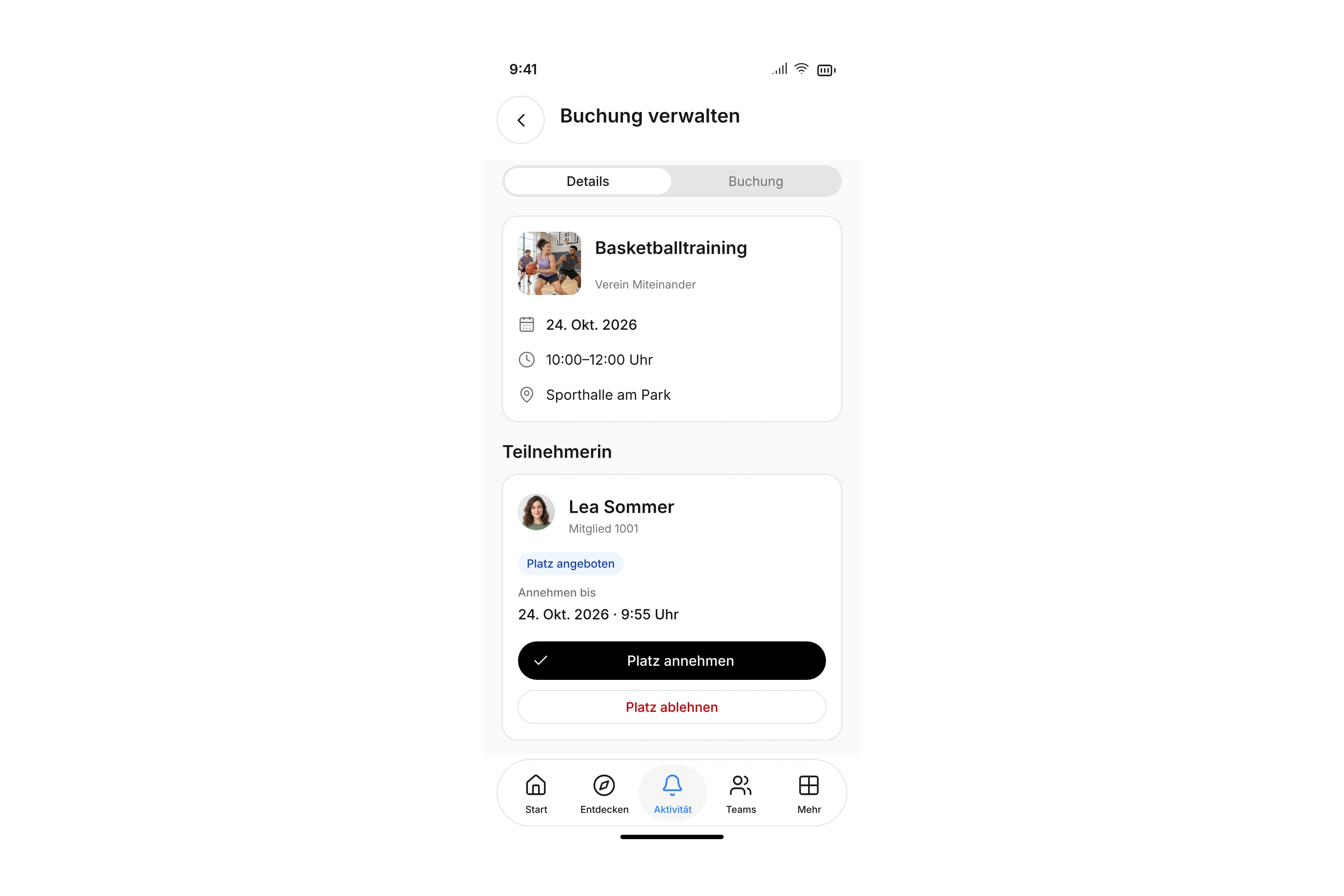
Als Trainings- oder Veranstaltungsleitung erfasst du die Anwesenheit über die Liste und scannst QR-Tickets mit der Kamera oder einem kompatiblen externen USB-Handscanner.
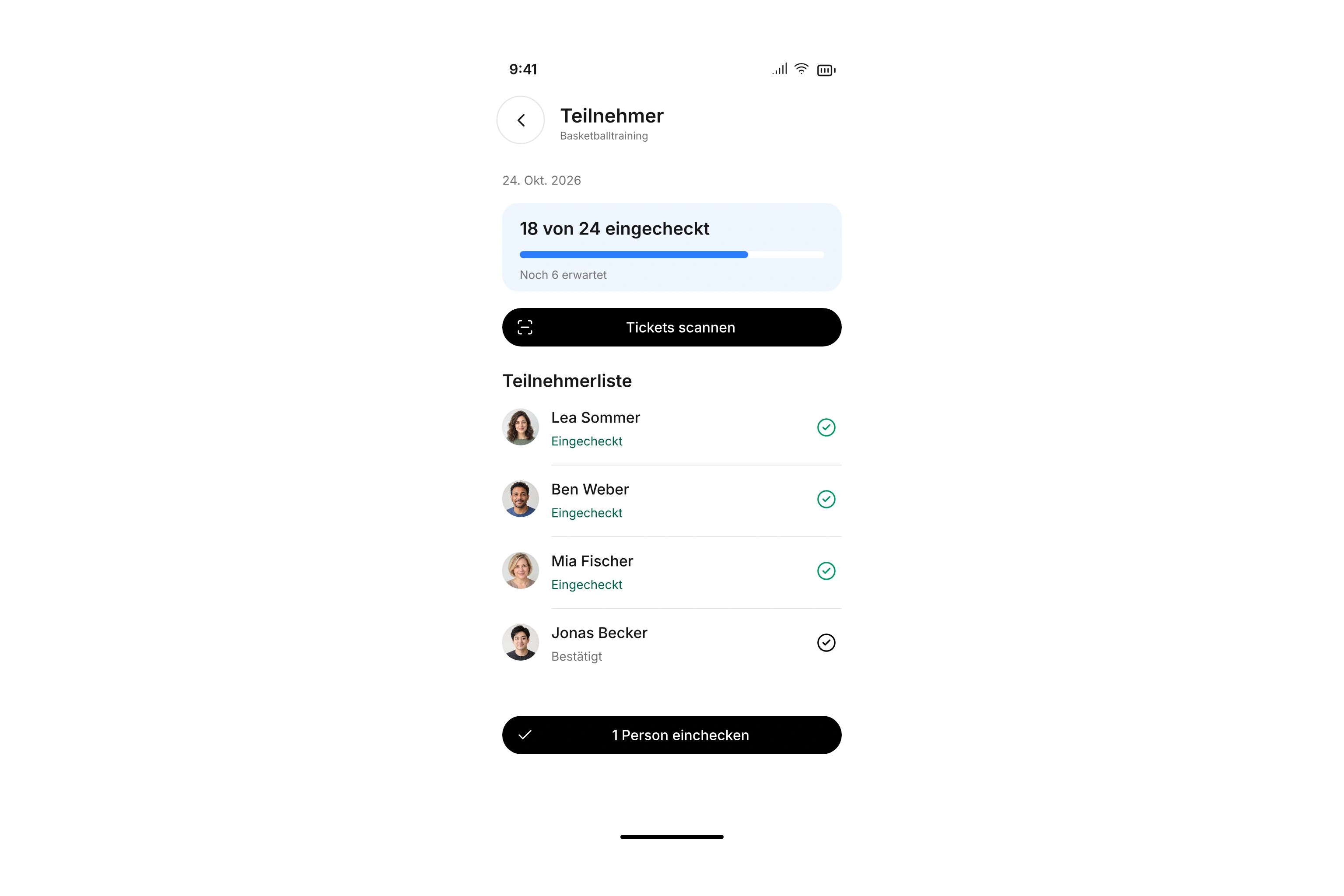
Mit einer eingerichteten BlueID-Smart-Access-Anbindung erhältst du zur gebuchten Zeit Zutritt zu freigegebenen Räumen und Sportstätten. Dein Zugang bleibt mit deiner Buchung verbunden.
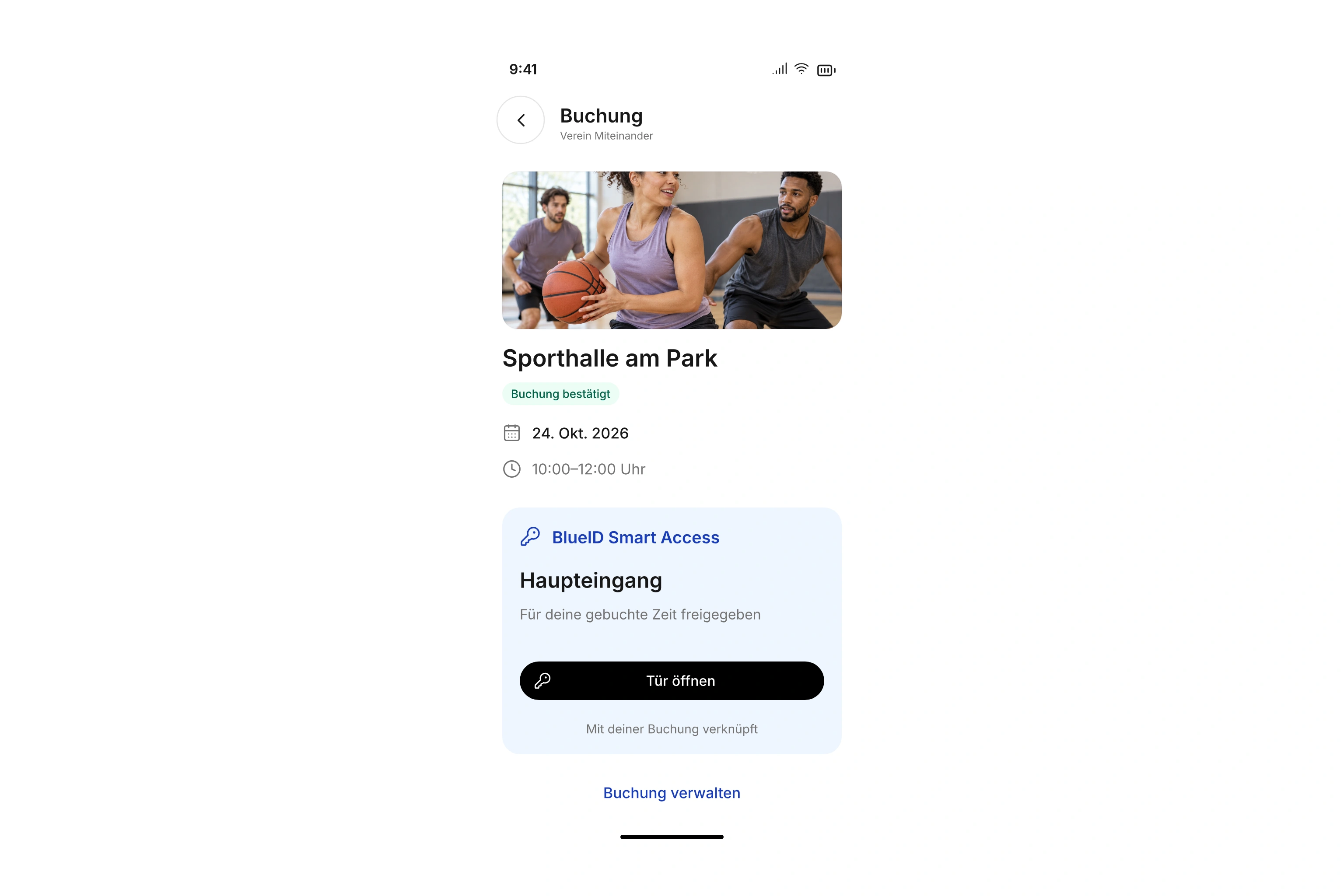
Deine Angaben, Unterlagen und Mitgliedschaften an einem Ort. Erledige Alltägliches selbst – mit den Freigaben deines Vereins.
Aktualisiere freigegebene persönliche Angaben, Anschriften, E-Mail und Telefonnummern. Auch Zusatzfelder und alternative Kontakte sind in deinem Mitgliedsbereich erreichbar.
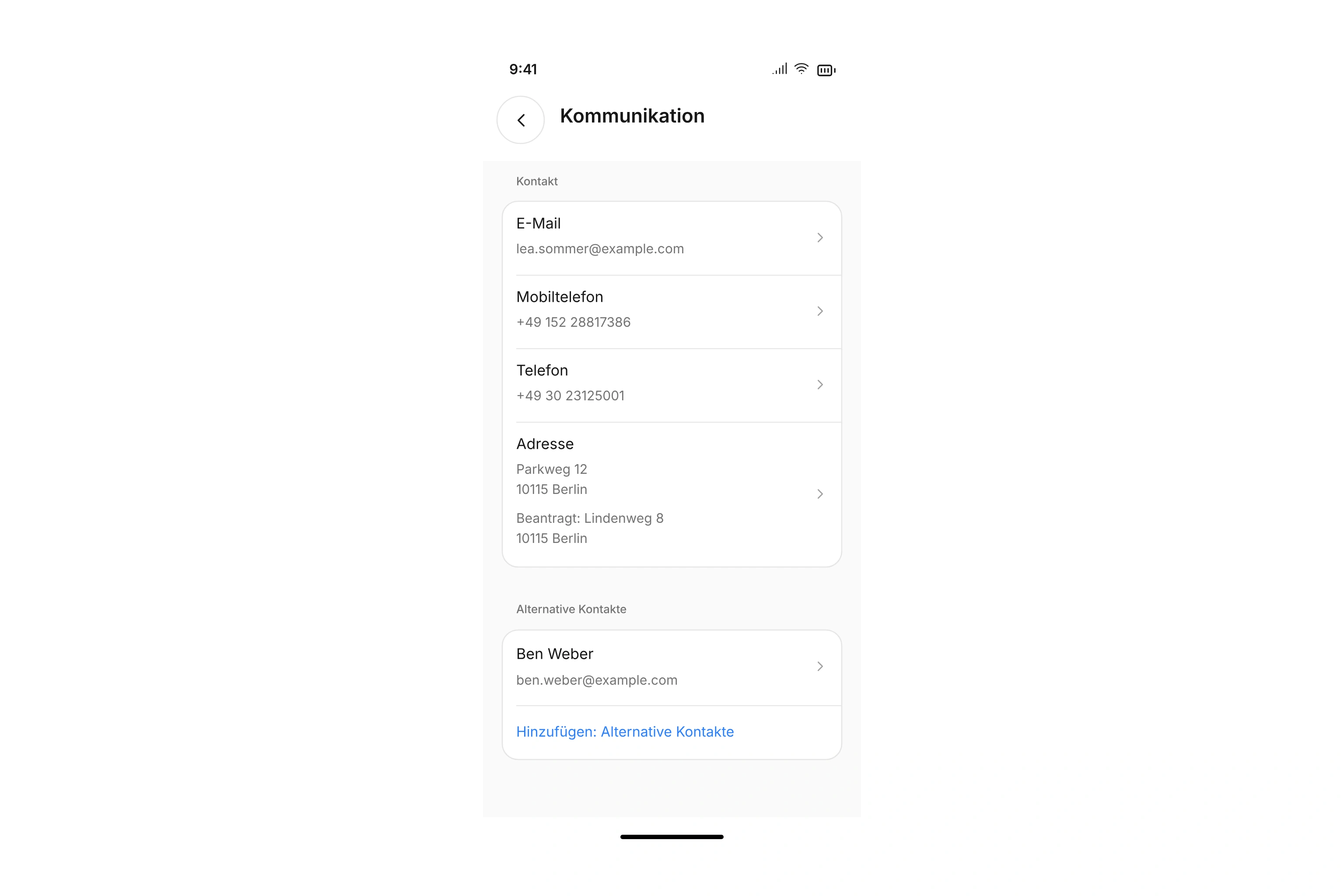
Sieh Verträge, Beiträge, Laufzeiten und den nächsten Fälligkeitstermin nach. Du findest die Details, die dein Verein für dich freigegeben hat.
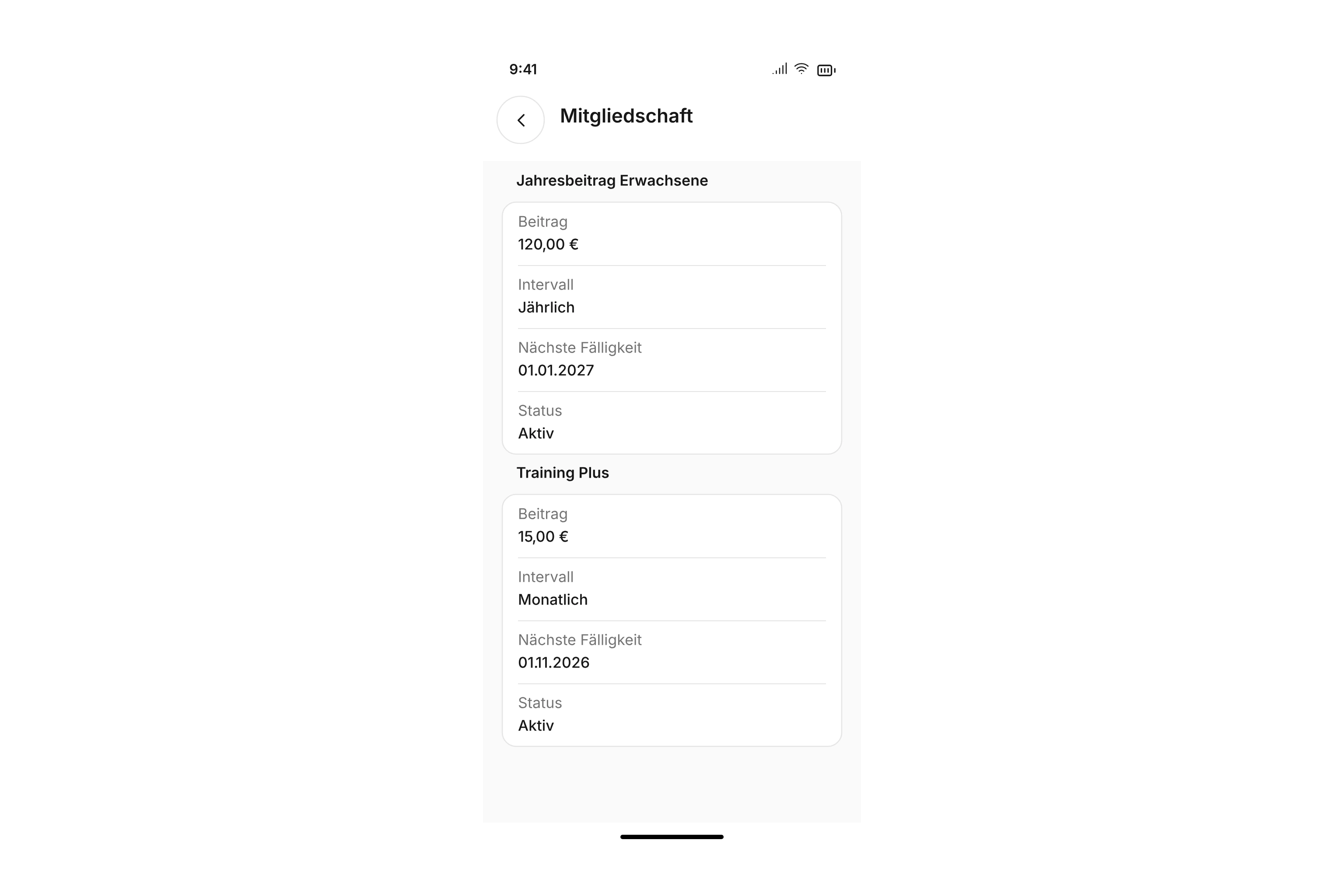
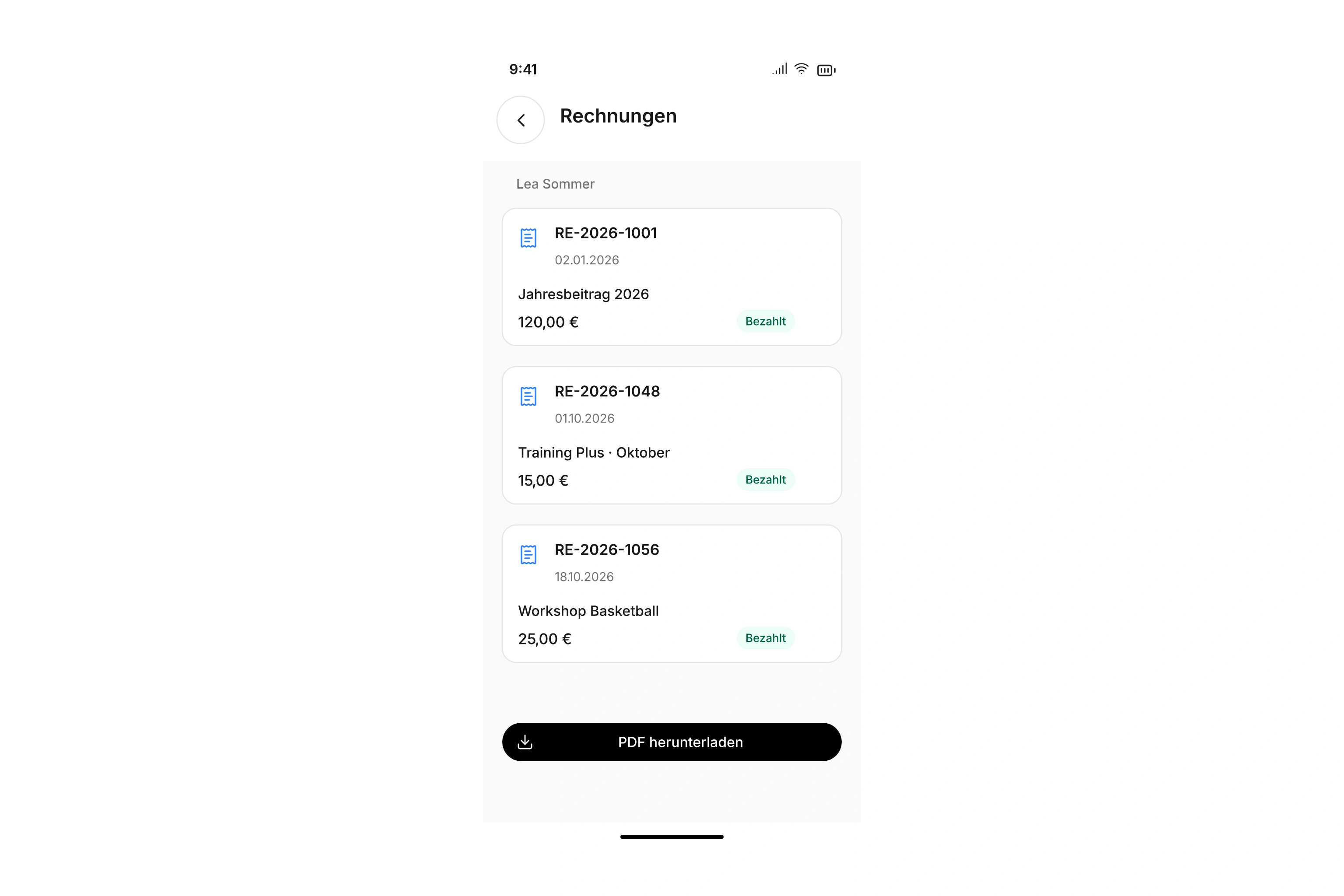
Öffne Rechnungen und Belege mit Positionen, Beträgen und Zahlungsstatus. Lade PDFs herunter und bezahle offene Buchungsrechnungen online, wenn dein Verein das anbietet. Freigegebene Rechnungs- und Zahlungsdaten kannst du selbst pflegen.
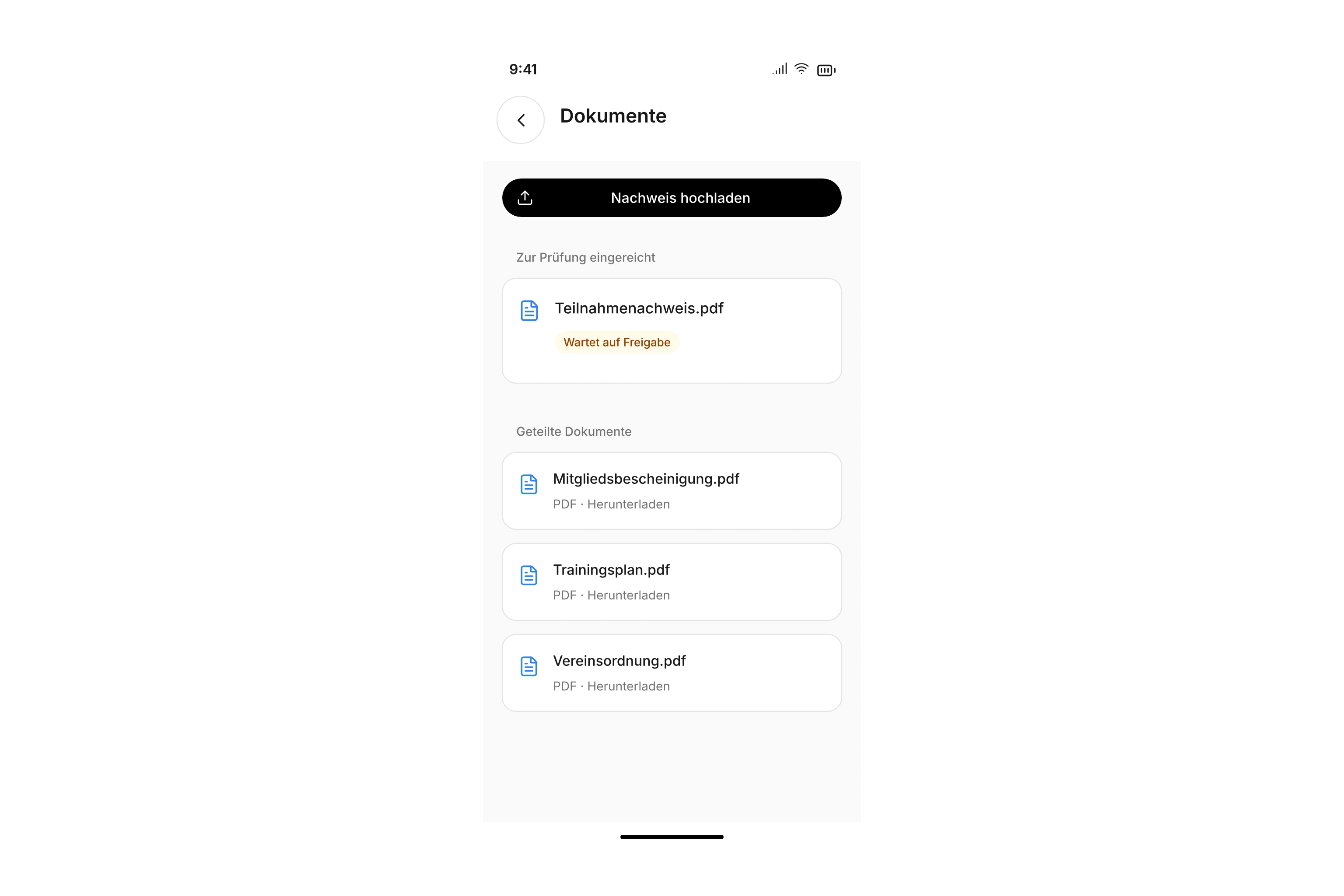
Rufe geteilte Dokumente ab und lade angeforderte Nachweise direkt hoch. Ist eine Prüfung nötig, siehst du den offenen Antrag bei deinem Dokument.
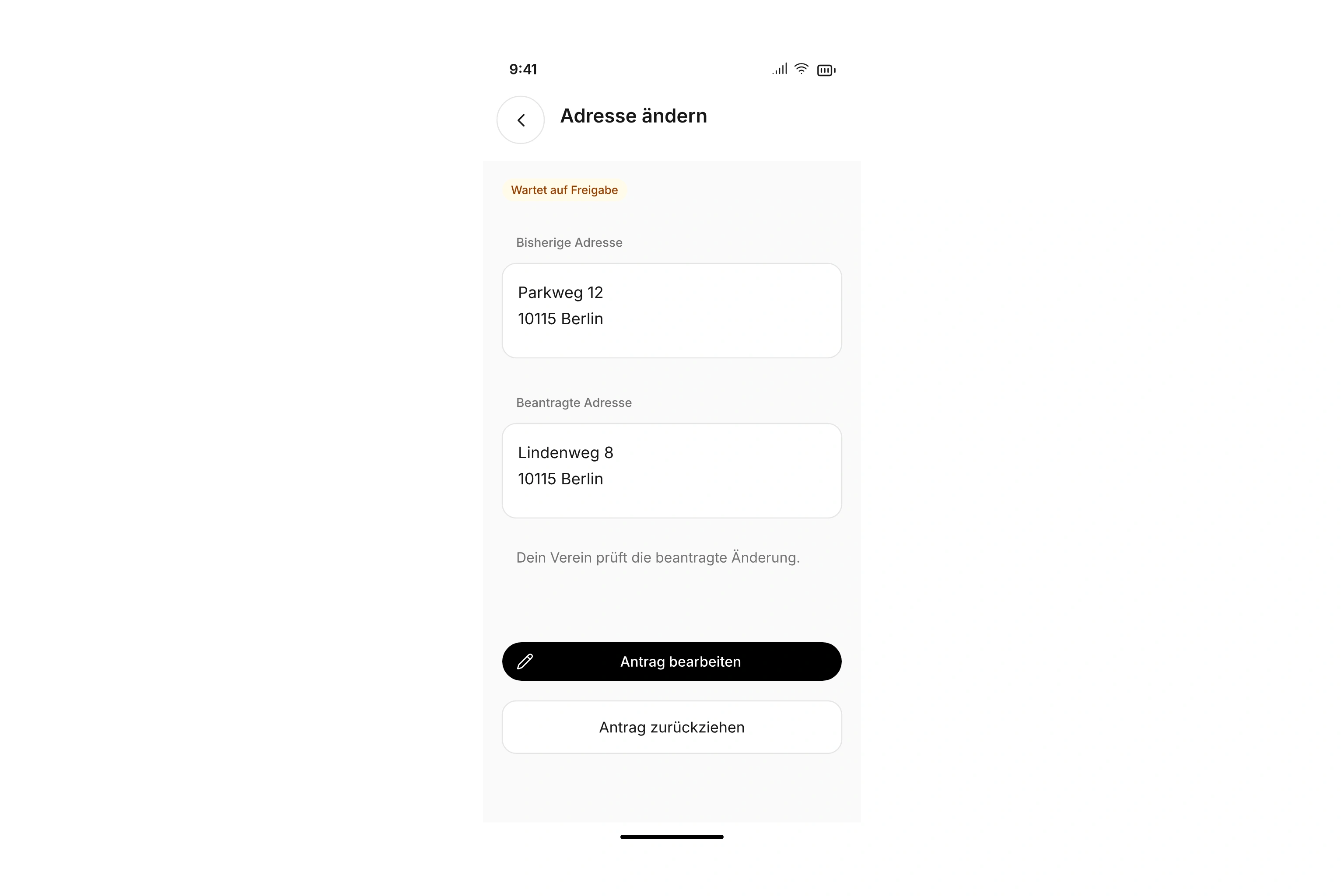
Je Freigabe wird eine Änderung sofort übernommen oder zur Prüfung eingereicht. Vergleiche bisherige und beantragte Angaben. Solange ein Antrag offen ist, kannst du ihn bearbeiten oder zurückziehen.
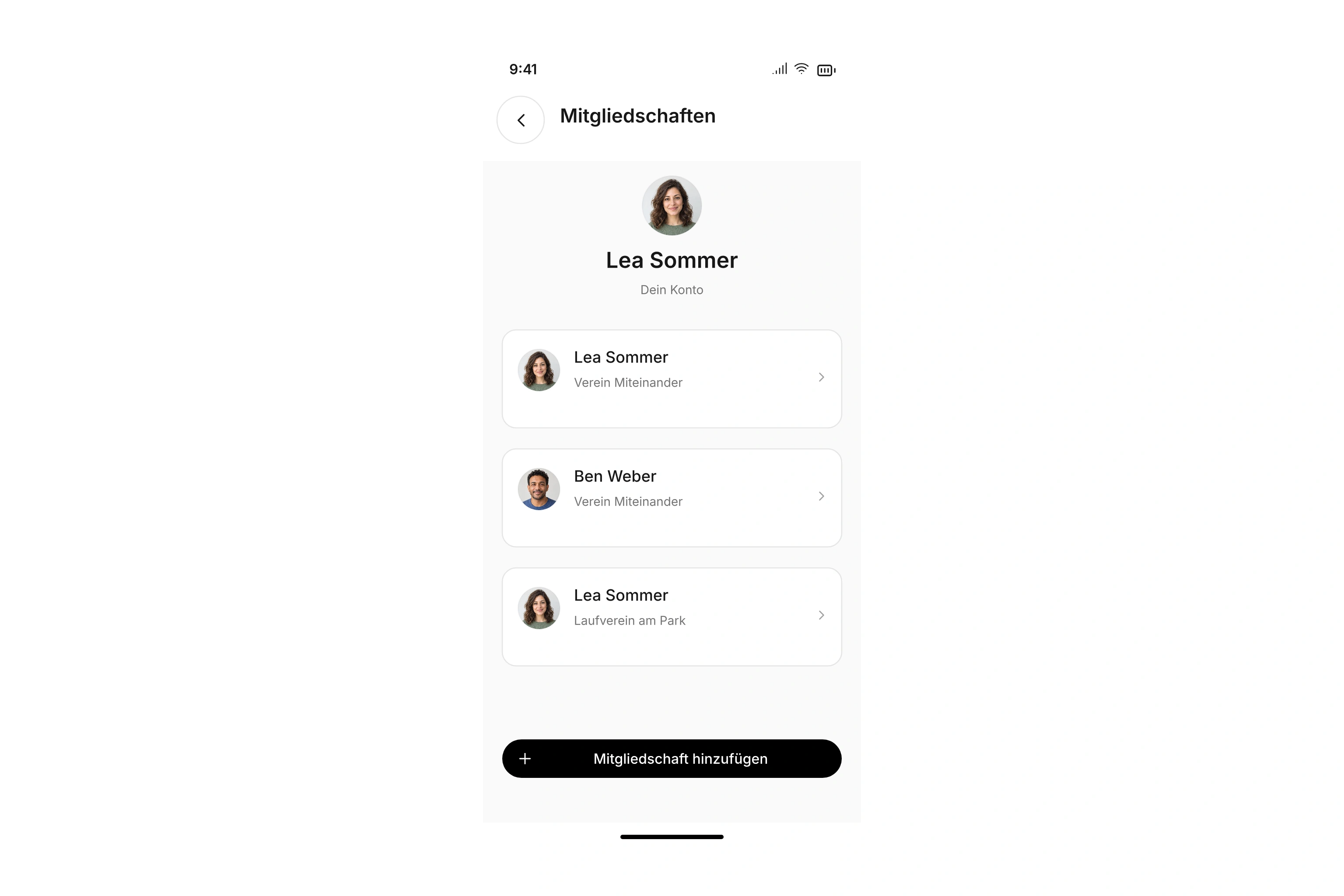
Wechsle zwischen deinen verknüpften Mitgliedschaften – auch denen deines Kindes. Nutze mehrere Vereine mit einem Konto und füge weitere Mitgliedschaften per Code, Link oder QR-Code hinzu.
Finde Mitglieder, entdecke gemeinsame Interessen und nutze die Kontaktmöglichkeiten, die sie mit dir teilen.
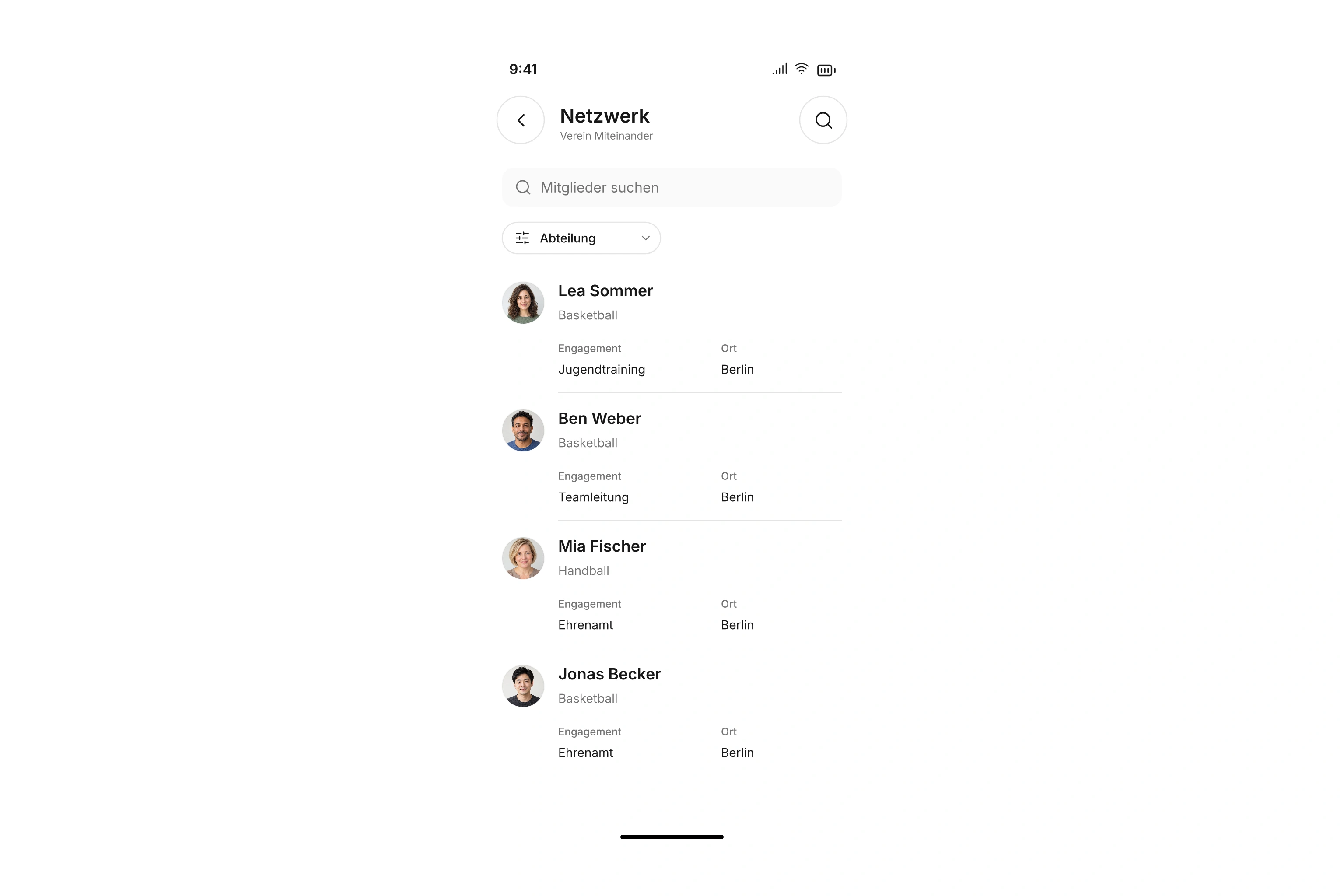
Durchsuche das Mitgliedernetzwerk nach Namen und filtere nach freigegebenen Angaben wie der Abteilung. Profilfotos und Kurzinfos helfen dir, passende Kontakte zu finden.
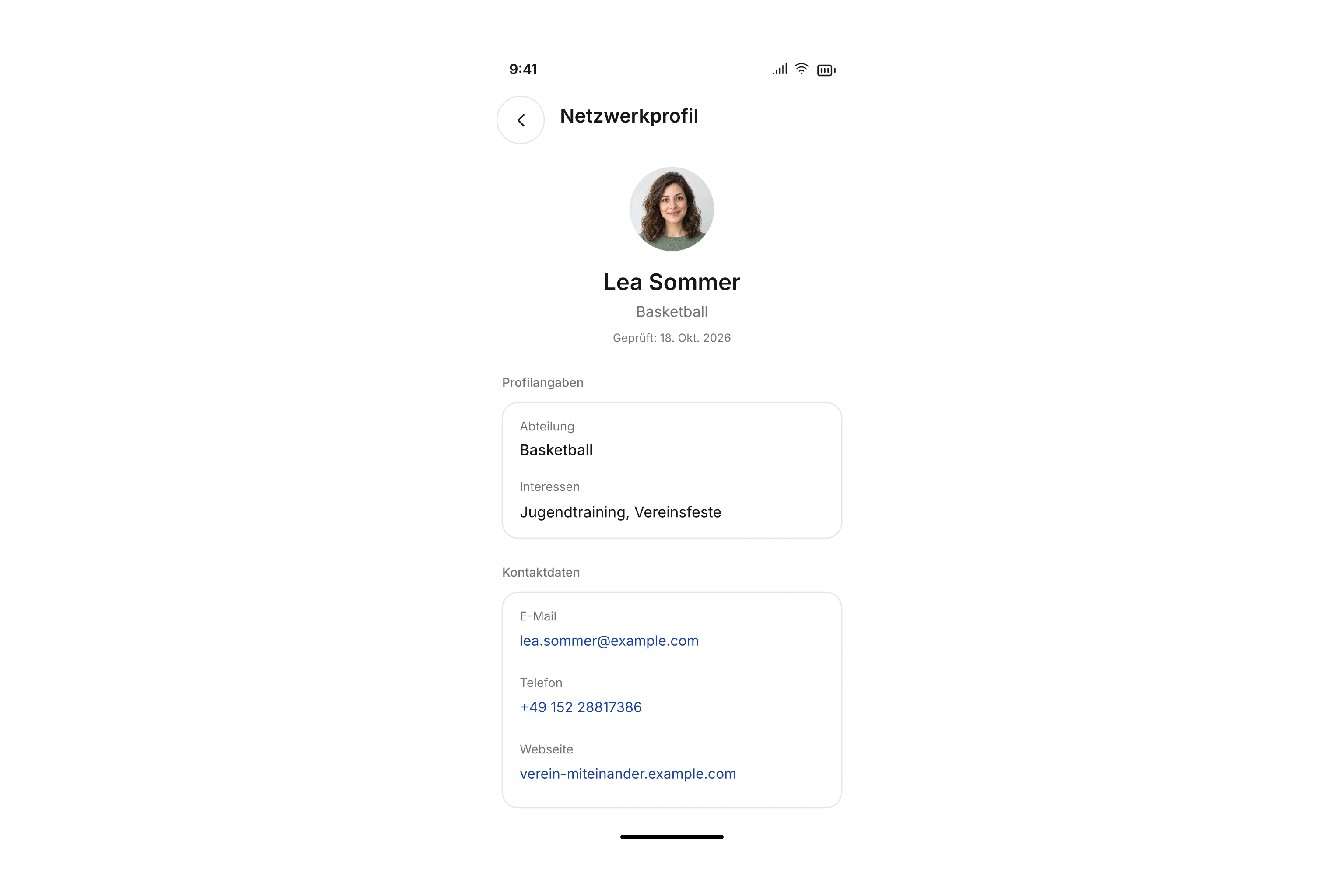
Öffne Profile mit freigegebenen Interessen, Abteilungen und weiteren Angaben. Nutze geteilte E-Mail-Adressen, Telefonnummern und Webseiten direkt aus dem Profil.
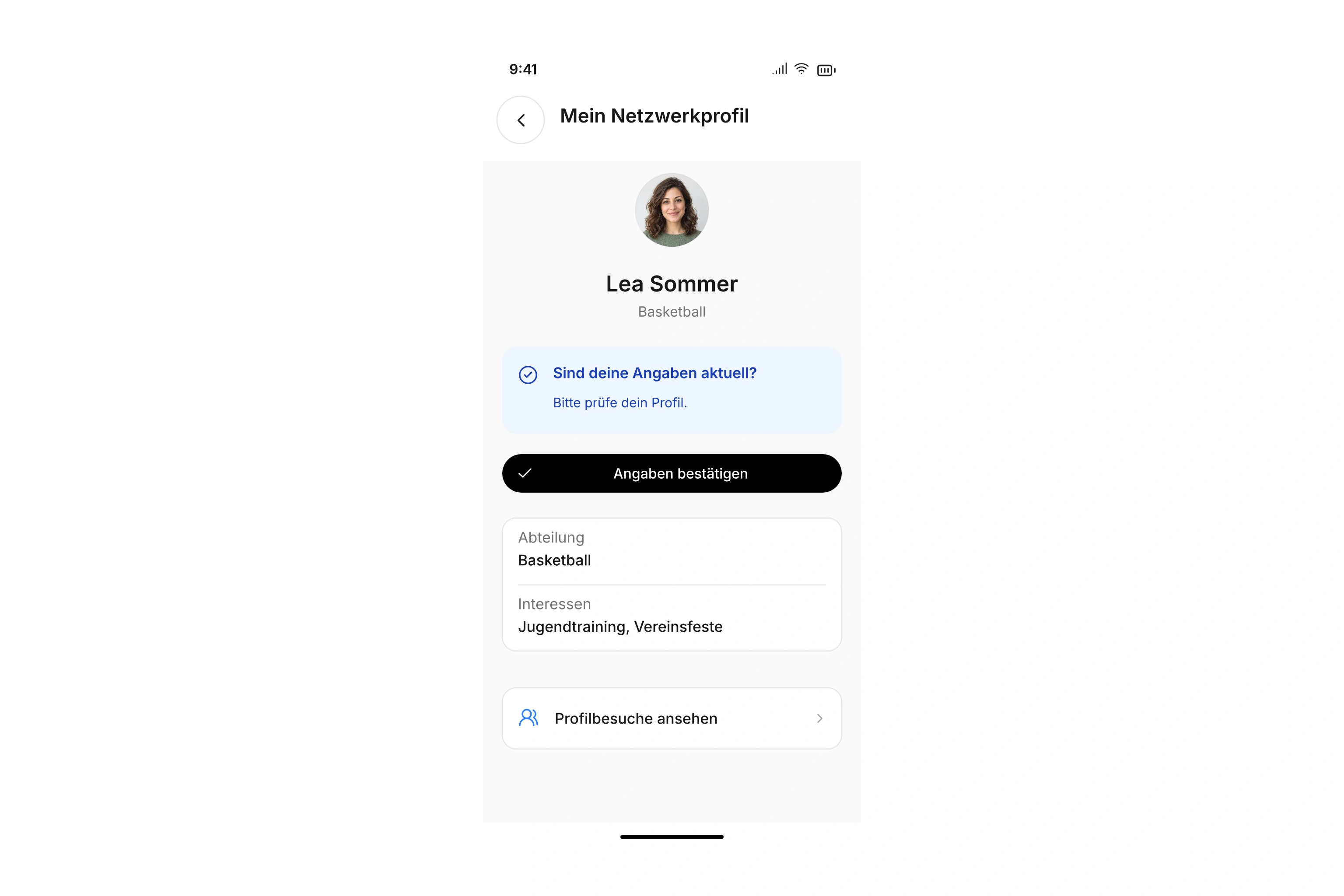
Sieh dein eigenes Profil und bestätige deine Angaben, wenn dein Verein zur Prüfung erinnert. Sind Profilbesuche freigegeben, kannst du auch sehen, wer dein Profil aufgerufen hat.
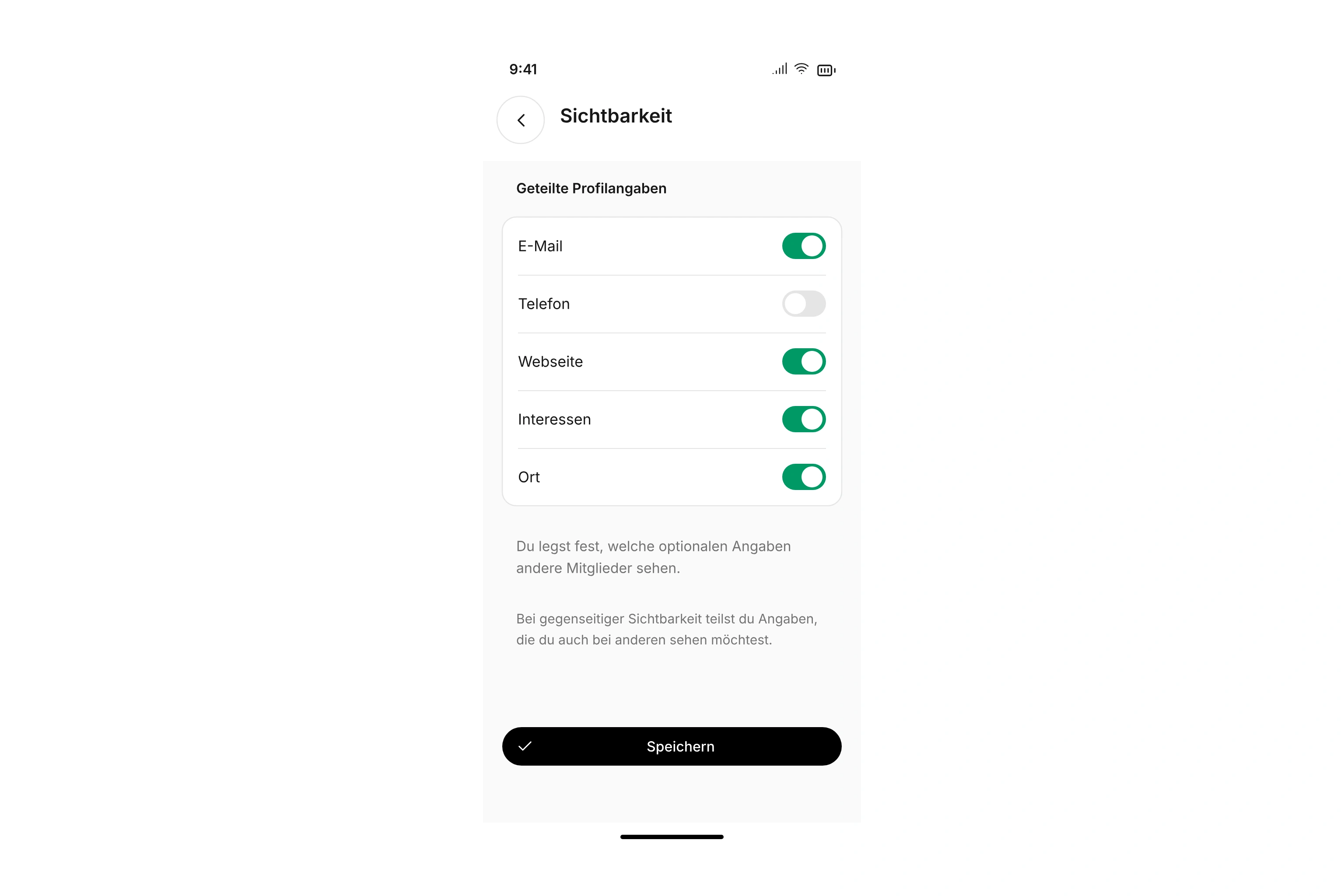
Steuere die Sichtbarkeit optionaler Profilfelder, wenn dein Verein das erlaubt. Teilnahme, Einwilligung und Austritt richten sich nach den Einstellungen deines Vereins; auch gegenseitige Feldsichtbarkeit ist möglich.
Dein Kalender, deine Benachrichtigungen und eine App, die sich nach dir richtet. Auch ohne Verbindung.
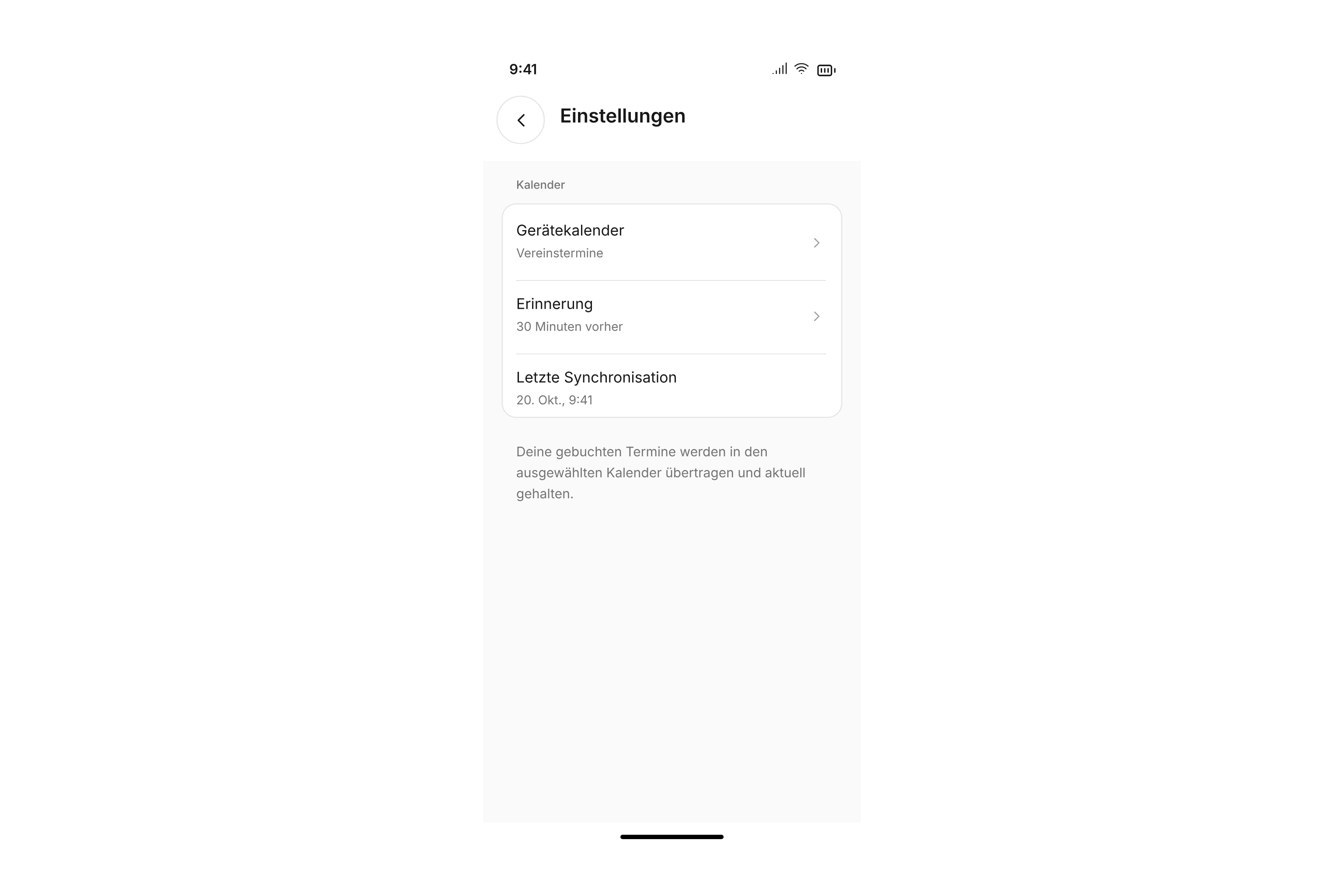
Wähle auf iPhone oder Android einen Gerätekalender. Die campai App hält übertragene Termine nach deiner Freigabe aktuell. Stelle Erinnerungen ein und prüfe den Synchronisierungsstatus. Einzelne Buchungen kannst du auch im Browser als ICS exportieren.
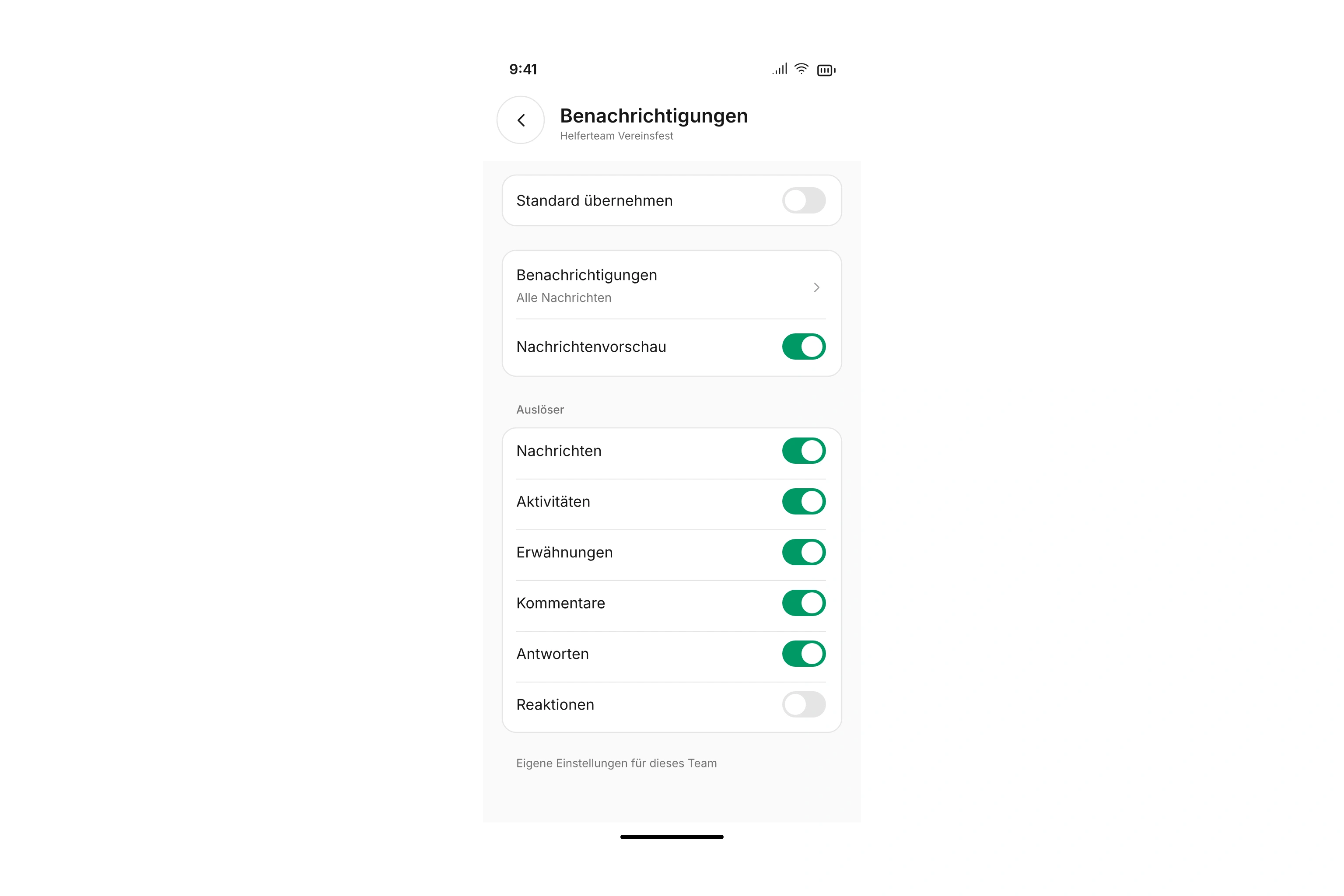
Alle Nachrichten, nur Erwähnungen oder stumm: Lege Standards fest und passe einzelne Teams oder Chats an. Steuere Vorschauen und einzelne Auslöser sowie Push und E-Mail je Benachrichtigungskategorie.
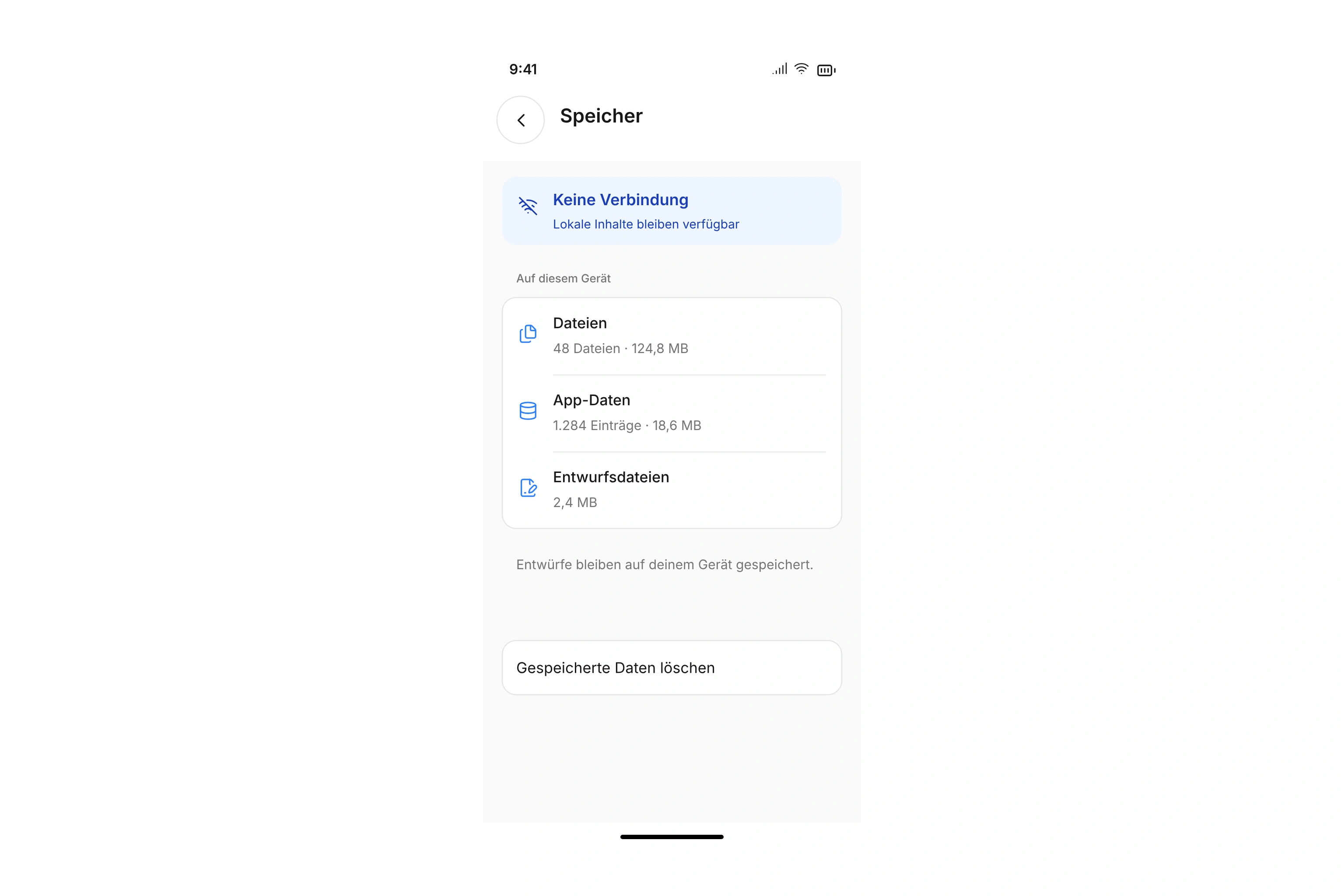
Lies bereits gespeicherte Inhalte und schreibe in bestehenden Chats auch ohne Verbindung weiter. Nachrichten bleiben lokal gespeichert; nach dem Verbinden kannst du ausstehende Nachrichten bei Bedarf erneut senden. Private Formular- und Challenge-Antworten benötigen eine Verbindung.
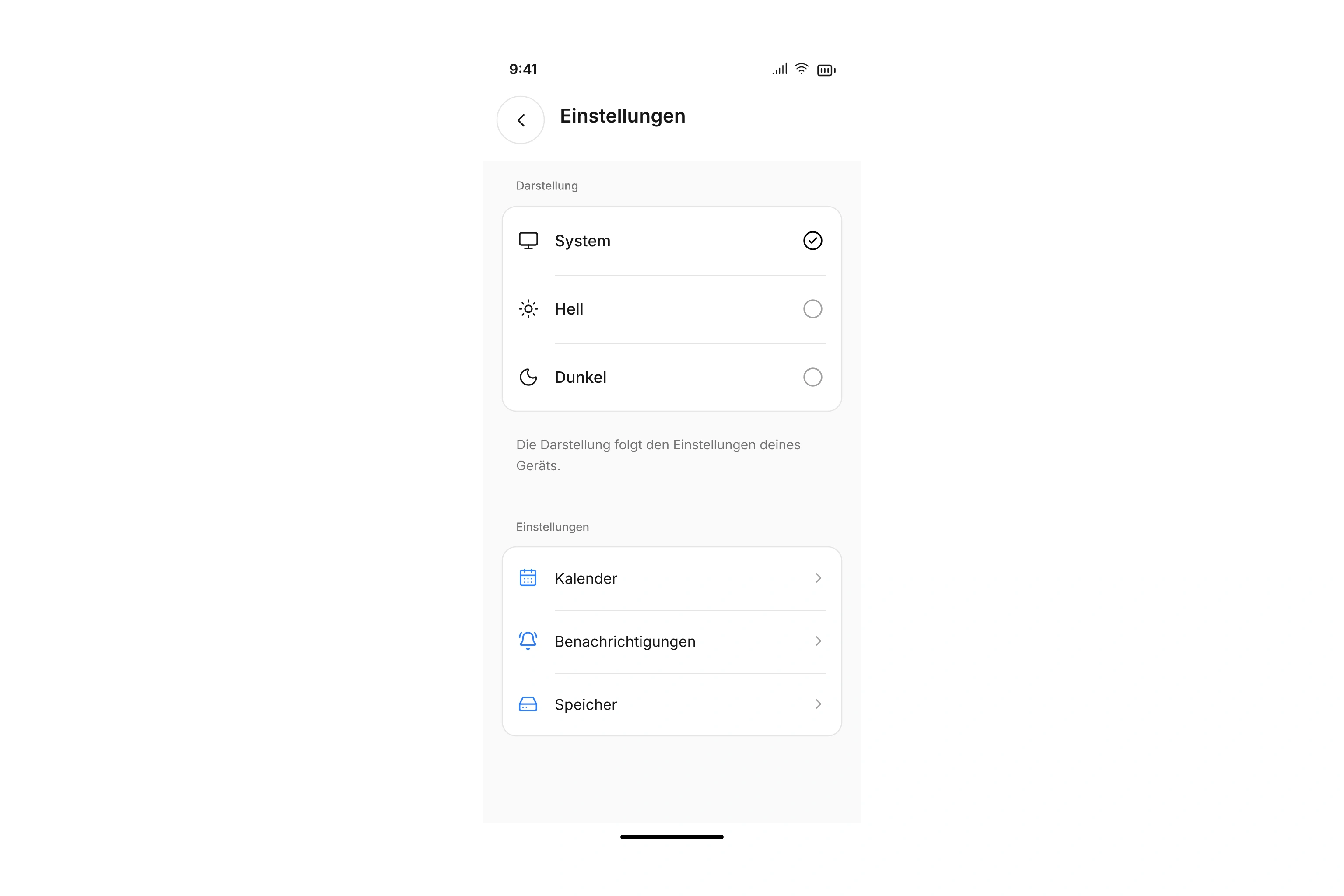
Wähle Hell-, Dunkel- oder Systemmodus. Beschriftungen für Screenreader und die Unterstützung reduzierter Bewegung helfen dir, die App so zu nutzen, wie es für dich passt.
Dein Verein verwaltet Kontakte, Teams und Freigaben zentral in campai. In der App nutzt du die Bereiche, die für dich freigeschaltet sind. Als Mitglied brauchst du dafür keinen Zugang zur Verwaltungsoberfläche.
Dein Verein lädt dich ein. Du meldest dich mit deinem vorhandenen Konto an oder registrierst dich und verknüpfst deine Mitgliedschaft per Einladung, Code, Link oder QR-Code. Falls dir die Einladung fehlt, frag bei deinem Verein nach.
Du kannst die campai App auf iPhone und Android nutzen oder sie im Browser öffnen. Für die Nutzung im Web musst du nichts installieren.
Prüfe, ob deine Mitgliedschaft mit dem richtigen Konto verknüpft ist. Dein Verein legt fest, welche Teams und Bereiche du nutzen darfst. Fehlt dir etwas, kann die zuständige Person im Verein deine Zuordnung und Freigaben prüfen.
Die Konditionen für deinen Verein findest du in der Preisübersicht oder klärst sie in einer Beratung. Kostenpflichtige Trainings, Veranstaltungen oder Reservierungen sind davon getrennt: Hier legt dein Verein die Preise und Buchungsbedingungen fest. Preise ansehen
Ja. Ein Konto kann mit mehreren Vereinen und Mitgliedschaften verbunden sein. Ist etwa die Mitgliedschaft deines Kindes mit deinem Konto verknüpft, erreichst du auch deren freigegebene Angaben und Unterlagen. Du brauchst dafür kein zusätzliches Konto.
Ja. Wähle für Teams und Chats alle Nachrichten, nur Erwähnungen oder stumm. Du kannst Vorschauen und einzelne Auslöser anpassen sowie Push und E-Mail je Benachrichtigungskategorie steuern. Push-Mitteilungen musst du zusätzlich auf deinem Gerät erlauben.
Andere Mitglieder sehen nur Angaben, die für sie freigegeben sind. Im Mitgliedernetzwerk legt dein Verein die geteilten Profilfelder fest; optionale Angaben kannst du selbst ausblenden, wenn dein Verein das erlaubt. Verantwortliche erhalten Kontaktdaten entsprechend ihrer Teamrolle.
Ja, wenn dein Verein die entsprechenden Felder freigegeben hat. Manche Änderungen gelten sofort, andere gehen zuerst zur Prüfung. Du siehst den beantragten Wert und kannst einen offenen Antrag noch bearbeiten oder zurückziehen.
Du kannst freigegebene Trainings und Veranstaltungen direkt buchen und Räume, Plätze oder Geräte reservieren. Ob du eine Buchung stornieren kannst, richtet sich nach den Regeln des jeweiligen Angebots. Deine Buchungsdetails und den aktuellen Status findest du in der App.
In deinem Mitgliedsbereich siehst du freigegebene Rechnungen und Belege mit Beträgen und Zahlungsstatus. Du kannst PDFs herunterladen. Offene Buchungsrechnungen lassen sich auch online bezahlen, wenn dein Verein diese Möglichkeit anbietet.
Auf iPhone und Android wählst du einen Gerätekalender und erlaubst den Kalenderzugriff. Die campai App hält die übertragenen Termine aktuell; Erinnerungen stellst du in den Kalendereinstellungen ein. Im Browser kannst du einzelne Buchungen als ICS-Datei übernehmen.
Bereits auf deinem Gerät gespeicherte Nachrichten, Termine, Kontakte und Dateien bleiben offline verfügbar. In bestehenden Chats kannst du weiterschreiben: Deine Nachrichten bleiben lokal gespeichert. Nach dem Verbinden kannst du ausstehende Nachrichten bei Bedarf erneut senden. Neue Inhalte und private Formular- oder Challenge-Antworten benötigen eine Verbindung.
Melde dich auf dem neuen Gerät mit demselben Konto an, damit du deine verknüpften Mitgliedschaften wieder erreichst. Prüfe dort die Berechtigungen für Push-Mitteilungen und Kalenderzugriff. Inhalte, die du offline nutzen möchtest, müssen auf dem neuen Gerät erneut geladen werden.
Dein App-Konto und deine Mitgliedschaft beim Verein sind getrennt. Das Konto kann auch mit weiteren Vereinen verbunden sein. Kläre mit deinem Verein, wann dein Zugang zu dessen Teams, Mitgliedsdaten und Unterlagen endet.
Entdecke, wie campai deine Mitgliederverwaltung, Finanzen und Kommunikation verbindet. Teste die Software oder lass dich persönlich beraten.
Selbst ausprobieren. Persönliche Unterstützung, wenn du sie brauchst.Entdecke Teams, Chats, Aufgaben, Buchungen, Mitgliedschaft und Einstellungen.
Gib Abteilungen, Mannschaften und Projektgruppen einen eigenen Ort für Gespräche, Dateien und Aktivitäten. Unterteams gliedern größere Bereiche, etwa in Mannschaft, Trainingsleitung und Elternteam. Mitgliedschaften und Rechte legst du für jedes Team fest.
Nutze Kontakttypen, Segmente, aktive Abteilungen und Tags für automatische Teamzuordnungen. Ergänze Personen manuell und prüfe den Synchronisierungsstatus. Du siehst getrennt, welche Kontakte zugeordnet sind und wer seine Mitgliedschaft bereits mit einem App-Konto verknüpft hat.
Bestimme, wer Nachrichten schreiben, an Aktivitäten teilnehmen, Beiträge moderieren oder freigegebene Kontakte sehen darf. Vergib Rollen passend zum jeweiligen Team, etwa für Mitglieder, die Trainingsleitung oder Gäste mit Lesezugriff. Den App-Zugang steuerst du getrennt von den Verwaltungsrechten.
Wähle Farben, Muster oder Bilder aus der Galerie. Gestalte Hintergründe und Nachrichtenblasen für Hell- und Dunkelmodus, vom Verein übernommen oder je Team angepasst.
Lade einzelne Kontakte oder ganze Kontaktgruppen zur campai App ein und verfolge den Beitritt. Über eine Einladung verknüpft ein Mitglied seinen Kontakt mit einem vorhandenen oder neuen Konto. Weitere Familienmitgliedschaften können demselben Konto zugeordnet werden.
Veröffentliche Beiträge und Aktivitäten im passenden Team. Chatvorschauen und Zähler zeigen dir neue Nachrichten, während du die App nutzt. Öffnest du die neuesten Nachrichten, wird der Lesestatus aktualisiert.
Schreibe erreichbaren Personen persönlich und teile Fotos, Sprachnachrichten oder Dateien, etwa für eine Rückfrage zum Training. Teamrechte bestimmen mit, wer Kontakt aufnehmen darf. Gemeinsame Umfragen und Mitmachlisten organisierst du im Teamchat.
Starte eine Gruppe für eine Fahrgemeinschaft oder den nächsten Ausflug. Wähle einen Namen und ein Bild und lade die passenden Personen ein.
Stelle deine Frage zur Mitgliedschaft oder zum Vereinsangebot direkt an die Organisation. Die Unterhaltung bleibt in der campai App.
Sende Nachrichten und Sprachnachrichten, teile Fotos, Videos und Dateien und ergänze GIFs oder Sticker. Geteilte Inhalte bleiben im jeweiligen Chat auffindbar.
Besprich Beiträge in Kommentaren und Antworten, reagiere mit Emojis und erwähne Personen. Mit passenden Rechten steuerst du Kommentare und Reaktionen.
Speichere wichtige Beiträge, folge Diskussionen und hefte zentrale Nachrichten an. So findest du Absprachen und neue Antworten wieder.
Prüfe als erstellende Person oder mit passenden Teamrechten, wie oft ein Beitrag aufgerufen wurde. Die Liste der aufrufenden Konten ist zeitlich begrenzt.
Durchsuche Chats, markiere Favoriten und archiviere Gespräche. Geteilte Medien, Dateien und Links findest du in der jeweiligen Unterhaltung gesammelt.
Sieh den Zustell- und Lesestatus deiner Nachrichten. Eigene Nachrichten kannst du bearbeiten oder löschen, etwa wenn sich eine Absprache geändert hat.
Wähle alle Nachrichten, nur Erwähnungen oder keine Benachrichtigungen. Passe die Vorschau und einzelne Auslöser an; Teams können deine Standardeinstellungen übernehmen.
Verwalte als Gruppenadmin die Mitglieder, den Gruppennamen und das Gruppenbild. Lege fest, ob alle oder nur Admins schreiben dürfen, etwa für einen Ankündigungskanal. Änderungen an den Schreibrechten gelten auch in bereits geöffneten Unterhaltungen.
Kanutour, Kletterpark oder Wanderung? Lass dein Team abstimmen, statt einzelne Nachrichten auszuzählen. Du bestimmst das Ende der Umfrage, Mehrfachauswahl und die Sichtbarkeit der Stimmen.
Schlage mehrere Termine vor. Dein Team antwortet mit Ja, Wenn nötig oder Nein. Du siehst die Rückmeldungen je Zeitfenster und kannst das Training passend planen.
Lege fest, wie viele Helferplätze oder mitgebrachte Dinge du pro Einsatz brauchst. Mitglieder tragen ihre Anzahl ein und sehen die verbleibenden Plätze. Ist ein Eintrag voll, sind weitere Zusagen gesperrt. Eine eigene Zusage lässt sich wieder verringern.
Trikots, Bälle und Erste-Hilfe-Tasche: Halte die Packliste fürs Auswärtsspiel direkt im Chat fest. Dein Team hakt erledigte Punkte ab und sieht den gemeinsamen Fortschritt. Bei jedem erledigten Punkt ist nachvollziehbar, wer ihn wann abgehakt hat; eigene Punkte kannst du wieder öffnen.
Frage Größe und Wunschname direkt im Teamchat ab. Nutze Auswahl, Text, Zahlen, Datum oder Ja/Nein-Felder und lege Pflichtangaben fest. Bei privaten Antworten sehen Mitglieder ihre eigenen Angaben, zuständige Organisierende die freigegebenen Antworten. Auch für verknüpfte Familienmitgliedschaften lässt sich getrennt antworten.
Setze deinem Team ein gemeinsames Ziel und lege Zeitraum, Einheit und Sichtbarkeit fest. Mitglieder tragen ihre Beiträge ein und verfolgen den Gesamtfortschritt. In der eigenen Teilnahme finden sie das persönliche Ziel und die bisherigen Einträge, die sie bei Bedarf bearbeiten können.
Plane Teamaufgaben direkt in der campai App: mit Zuständigkeit, Frist, Listen, Boards und Freigaben.
Ordne Aufgaben den passenden Teamkontakten zu und setze eine Fälligkeit. Beschreibungen halten fest, was bis zum Turnier oder Vereinsfest erledigt sein muss.
Verfolge die Arbeit in einer Liste oder einem Board. Eigene Status, Tags und Teilaufgaben helfen dir, größere Vorhaben zu gliedern.
Sammle Dateien und Rückmeldungen direkt an der Aufgabe. Weise bei Bedarf eine prüfende Person zu und halte Freigaben und Entscheidungen fest.
Sieh deine gebuchten Termine, Ressourcenreservierungen und Veranstaltungen, die du leitest, in einer nach Wochen geordneten Übersicht. Datum, Uhrzeit und Ort stehen beim jeweiligen Termin. Auch neue Buchungen aus der Verwaltung erscheinen im geöffneten Terminplan.
Übertrage deine Termine auf iPhone und Android in einen ausgewählten Gerätekalender. Nach deiner Freigabe hält die campai App diese Kalendereinträge aktuell. Den Status kannst du prüfen und die Übertragung erneut starten.
Lege fest, wie viele Minuten vorher dein Gerätekalender dich an übertragene Termine erinnert. Du kannst die Erinnerung auch ausschalten.
Übernimm einen gebuchten Termin oder eine Reservierung als ICS-Datei in deinen Kalender, auch wenn du die campai App im Browser nutzt.
Wähle je Benachrichtigungskategorie, ob du Push-Nachrichten, E-Mails oder beides erhalten möchtest. Push aktivierst du auf deinem Gerät oder in einem unterstützten Browser.
Finde Mitteilungen zu Buchungen, Teams und Änderungsanfragen in deiner Aktivitätsübersicht. Filtere nach Bereich oder zeige nur ungelesene Einträge. Von einer Mitteilung öffnest du den passenden Vorgang, etwa ein Platzangebot oder eine beantragte Änderung.
Wähle ein Training, einen Kurs oder eine Vereinsfahrt und buche deinen Platz direkt in der App. Im Angebot findest du Datum, Uhrzeit und Ort. Nach der Buchung erreichst du den aktuellen Teilnahmestatus, die Buchungsverwaltung und freigeschaltete Tickets.
Finde verfügbare Zeiten für Räume, Plätze oder Geräte und wähle den passenden Standort. Reserviere dein Zeitfenster direkt in der App. In der Buchungsverwaltung siehst du die reservierten Zeiten und kannst stornieren, wenn die Regeln des Angebots es erlauben.
Ist ein Angebot voll und eine Warteliste eingerichtet, kannst du auf einen freien Platz warten. Ein Platzangebot zeigt dir, bis wann du es annehmen kannst. Nimm es in der App an oder lehne es ab. Nach bestätigter Teilnahme wird auch dein QR-Ticket verfügbar, sofern das Event QR-Tickets nutzt.
Bei Veranstaltungen mit Teambuchung buchst du für die Gruppe. Die Teamgröße kannst du innerhalb der eingerichteten Regeln anpassen.
Verknüpfe eine vorhandene Buchung mit Buchungsnummer und E-Mail-Adresse. Sieh Details, Teilnahmestatus und die gebuchten Personen nach oder storniere, wenn die Buchungsregeln es erlauben. Nach einer Stornierung erkennst du den geänderten Status direkt bei der Buchung.
Öffne dein QR-Ticket direkt bei deiner bestätigten Buchung. Wenn QR-Check-in für das Event aktiviert ist, scannt die Veranstaltungsleitung es vor Ort. Bei mehreren gebuchten Personen findest du die jeweils verfügbaren Tickets in deiner Buchung.
Bestätige deine Anwesenheit direkt in der App, wenn der Verein den Self-Check-in anbietet. Dafür gilt das Zeitfenster, das am Event festgelegt wurde.
Als zugewiesene Veranstaltungsleitung siehst du die Teilnehmerliste und erfasst die Anwesenheit einzelner Personen, einer Auswahl oder aller bestätigten Teilnehmenden.
Prüfe QR-Tickets mit der Kamera oder einem kompatiblen USB-Handscanner. Die campai App zeigt das Scanergebnis sowie bereits eingelassene und verbleibende Personen.
Sieh als berechtigte Leitung Buchungsangaben nach, verwalte interne Notizen und schreibe einzelnen, ausgewählten oder allen Teilnehmenden.
Pflege freigegebene persönliche Angaben, Anschriften, Kontaktdaten, Zusatzfelder und alternative Kontakte. Dein Verein bestimmt je Feld, was du sehen und ändern darfst. Eine Telefonnummer kann sofort übernommen werden, während eine neue Anschrift zuerst zur Prüfung geht.
Vergleiche bisherige und beantragte Angaben und sieh, welche Änderung noch auf Freigabe wartet. Offene Anfragen kannst du korrigieren oder zurückziehen. Nach der Genehmigung erscheinen die neuen Angaben im Mitgliedsbereich; bei einer Ablehnung bleiben die bisherigen Werte bestehen.
Lade freigegebene Dokumente herunter und reiche benötigte Unterlagen ein, wenn der Upload erlaubt ist. Auch hier kann der Verein eine Prüfung vorsehen.
Sieh freigegebene Vertragsdaten, Beiträge und den nächsten Abrechnungstermin in deinem Mitgliedsbereich. So kannst du vieles selbst nachschlagen.
Öffne freigegebene Belege mit Positionen, Beträgen und Zahlungsstatus. Lade das PDF herunter, wenn du es für deine Unterlagen brauchst.
Bezahle offene Buchungsrechnungen mit den angebotenen Online-Zahlungsarten. Den Zahlungsstatus siehst du am Beleg; freigegebene Zahlungsdaten findest du im Mitgliedsbereich.
Aktiviere den Mitgliedsbereich für passende Kontakttypen, Segmente, Abteilungen oder Tags. So gibst du Informationen gezielt für die richtigen Personen frei.
Blende Angaben aus, zeige sie nur zum Lesen an oder erlaube Änderungen sofort beziehungsweise nach Prüfung. Beziehe freigegebene Zusatzfelder und Dokumente ein.
Bestimme zuständige Personen über Kontaktart und Bedingungen. Prüfende vergleichen den bisherigen mit dem beantragten Wert und nehmen die Änderung an oder lehnen sie ab. Freigegebene Angaben werden in der Mitgliederverwaltung und im persönlichen Mitgliedsbereich übernommen.
Pflege freigegebene Rechnungsdaten und Zahlungsangaben, einschließlich Bankverbindung und Lastschriftzustimmung, wenn angeboten. Gespeicherte Online-Zahlungsmittel lassen sich je nach Freigabe verwalten.
Suche und filtere die Profile der teilnehmenden Mitglieder im Vereinsnetzwerk, etwa nach Name, Ort oder freigegebener Abteilung. Im Profil findest du geteilte Angaben und Kontaktmöglichkeiten. Welche Personen und Felder du siehst, richtet sich nach den Netzwerkeinstellungen und ihrer Sichtbarkeit.
Entscheide im Rahmen der Vereinseinstellungen über deine Teilnahme und die Sichtbarkeit optionaler Profilfelder. Du kannst etwa deine Stadt teilen und die Telefonnummer ausblenden, wenn dein Verein diese Wahl ermöglicht. Vor dem Beitritt siehst du die hinterlegte Einwilligung und den Datenschutzhinweis.
Bestätige auf Aufforderung, dass deine Profilangaben noch stimmen. Wenn der Verein es freigibt, kannst du auch die Besuche deines Profils ansehen.
Finde öffentliche Vereinsprofile, Veranstaltungen und Ressourcen über Suche und Filter. Auf dem Vereinsprofil stehen die veröffentlichten Standorte und Kontaktdaten.
Nutze mehrere Vereine und verknüpfte Familienmitgliedschaften mit einem Konto. Wechsle etwa zu der Mitgliedschaft deines Kindes, um freigegebene Angaben und Unterlagen aufzurufen oder getrennt an einem Formular teilzunehmen. Weitere Mitgliedschaften fügst du per Code, Link oder QR-Code hinzu.
Wähle berechtigte Kontaktgruppen. Begrenze die Sichtbarkeit bei Bedarf auf Personen mit gemeinsamen Abteilungen, Segmenten, Tags oder Kontakttypen.
Wähle die Profilfelder, die Kurzansicht und durchsuchbare Angaben. Lege fest, welche Felder geteilt werden und welche Mitglieder selbst ausblenden dürfen.
Hinterlege Einwilligung und Datenschutzhinweis. Steuere Beitritt, Austritt, gegenseitige Sichtbarkeit, Profilbesuche, Aufruflimits und Erinnerungen zur Profilprüfung.
Nutze die campai App auf iPhone, Android oder im Browser. Melde dich mit deinem vorhandenen Konto an oder registriere dich und verknüpfe deine Mitgliedschaft über die Einladung deines Vereins. Für die Webversion brauchst du keine Installation; Mitglieder benötigen keinen Zugang zur Verwaltung.
Pflege Namen, Profilbild, Biografie und Konto-E-Mail. Wähle Sprache, Zeitzone sowie Hell-, Dunkel- oder Systemmodus für deine App.
Lies bereits lokal gespeicherte Inhalte auch ohne Verbindung. Nachrichten in bestehenden Chats bleiben bei einem Verbindungsabbruch lokal gespeichert; nach dem Verbinden kannst du ausstehende Nachrichten bei Bedarf erneut senden. In den Einstellungen prüfst du den Speicherverbrauch und entfernst gespeicherte Dateien oder App-Daten.
